
Навыки
Навыки — это инструкции для решения конкретных задач ИИ-агентами: они говорят, что делать, как отвечать, какие инструменты использовать.
В GigaCowork изначально присутствуют системные навыки, главная цель которых — вызывать инструменты для основных действий: чтение файлов Word, Excel, веб-поиск и так далее.
Вы можете создавать свои навыки для локальных повторяющихся задач и подключать их к агентам: создание документов по стандартам компании, анализ данных или автоматизация работы.
Применение навыка
GigaCowork автоматически подключает нужные навыки. При этом анализируется текст из поля Условие вызова навыка: именно там описывается, в каких случаях его использовать. Вы также можете явно указать нужный навык в тексте запроса.
При этом, если в задачу не добавлен агент, то применяются все доступные в пространстве навыки, а если агент добавлен — только навыки агента.
Возможности навыков
-
Вызывать инструменты и другие навыки — просто укажите название.
-
Использовать коннекторы — укажите название коннектора в сценарии получения или отправки данных.
-
Выполнять Python-скрипты — добавьте текст скрипта в инструкции навыков или прикрепите файл скрипта. Поддерживаются не все возможности языка Python.
Python-файлы
В навыки можно добавлять и выполнять файлы Python-скриптов.
Для выполнения добавленного скрипта, просто укажите его название в инструкции. Например, Выполни скрипт summary.py.
Python-файлы могут обрабатывать другие файлы, как внутри навыка, так и прикрепленные в сессию. Для этого в скрипте укажите путь до файла. Например, data.txt или Data/data.txt, если файл лежит в корне навыка или в папке Data. Для файлов в сессии укажите путь /session/data.txt.
Действия с навыками
Просмотр доступных навыков
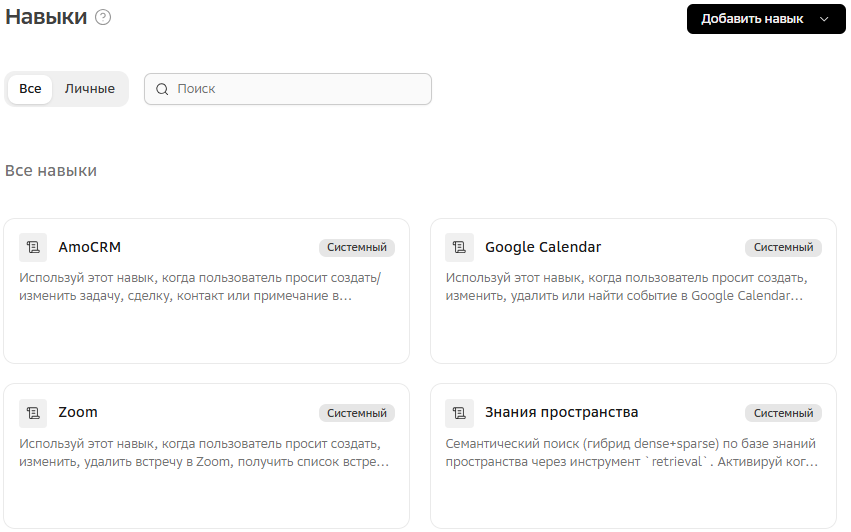
Доступные вам навыки находятся в разделе  Каталоги →
 Навыки, в основном меню.
В разделе можно найти навык по названию и отфильтровать по признаку Все и Личные (созданные вами).
Каталоги → Навыки находятся следующие типы навыков:-
Созданные вами в этом разделе или личном пространстве.
-
Общие предустановленные навыки.
-
Навыки пространств, в которых вы состоите.
Навыки, добавленные с помощью плагинов, отмечены значком  , добавленные из витрины — значком
 .
Создание навыка
Созданные вами навыки будут видны только вам и в пространствах, куда вы их добавите.
-
В разделе
Каталоги → Навыки. -
В чате любой задачи.
-
Нажмите
 Создать навык, а затем Написать инструкцию навыка.
-
Укажите:
Чтобы сменить визуальный редактор на разметку Markdown, нажмите  .
Где в метаданных:
-
name — имя навыка.
-
description — когда применять.
-
topic — категория.
Если у вас уже есть файл навыка, его можно импортировать, нажав в разделе Навыки Создать навык → Загрузить файл навыка.
Созданный навык автоматически отобразится и в личном пространстве.
-
Просто попросите в поле ввода создать навык и опишите, что он должен делать — система предложит создать навык и сама допишет недостающую информацию. Если вы создаете навык в чате пространства, он все равно будет создан как ваш личный. При необходимости добавьте его в пространство вручную.
Рекомендации
Рекомендации по созданию навыков.
Поле Условие вызова
Можете использовать следующий шаблон:
Навык активируется, когда пользователь пишет:

* Ключевые слова: <перечислите через запятую>.
* Вопросы, начинающиеся с: <например, Как рассчитать... Сколько стоит...>.
* Тематика запроса относится к: <укажите тематику>.
-
Пишите достаточно, но не слишком много.
-
Не используйте общие ключевые слова типа: помоги, сделай, расскажи.
-
Используйте синонимы: напишите несколько вариантов вопросов, которые могут вводить пользователи.
Поле Инструкции
Можете использовать следующий шаблон:
* Роль: <HR, историк, маркетолог>.
* Контекст: <в какой ситуации мы находимся>.
* Задача: <общее описание, что нужно сделать за этот диалог>.
* Границы: <чего не нужно делать>.
* Собери данные: <если навыку нужны данные, спроси у пользователя их по одному: спроси x, спроси y, спроси z>.
* Порядок действий: <перед ответом выполни действия: 1.Проанализируй вводные данные 2.Сверься с источниками в сети 3.Сделай вычисления 4.Выведи результат>.
* Шаблон вывода данных: <как выводить данные: в таблице, текстом, сохранить в файл>.
-
Описывайте роль четко. Плохо (размыто): «Ты полезный ассистент, отвечай на вопросы про финансы».
Хорошо (четко): «Ты — финансовый консультант. Твоя задача — помочь пользователю составить личный бюджет на месяц. Отвечай коротко, по делу. Если пользователь спрашивает про политику или медицину, вежливо откажись и напомни, что твоя специализация — только деньги». -
Если при сборе данных пользователь ответил «Не знаю» или «Ерунда», навык должен переспросить или предложить значение по умолчанию («Тогда поставлю среднюю активность»).
-
Одна задача — один навык: создавайте отдельные навыки для разных типов задач. Лучше иметь несколько простых навыков для конкретных задач, чем один общий.
Управление файлами навыка
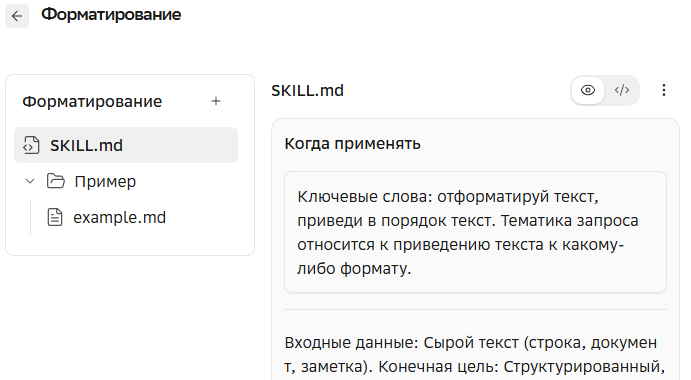
В личные навыки можно загружать дополнительные файлы для работы навыка: примеры, шаблоны, данные для анализа и так далее.
Файлы навыка доступны при его открытии: дерево файлов находится в левой части окна, область просмотра выбранного файла/папки — в правой.
Загрузка файлов
-
В разделе
Каталоги → Навыки откройте навык и в списке файлов нажмите . -
Укажите:
-
 Создать файл — создает markdown-файл. При выборе необходимо указать название файла или названия папки/файла, чтобы файл создался сразу в папке, и нажать Enter. Затем указать Описание и нажать Сохранить.
-
 Загрузить файл — позволяет загрузить файл.
-
 Создать папку — создает папку. При выборе необходимо указать название папки и нажать Enter. Затем указать название файла для этой папки и также нажать Enter.
-
Файлы навыка можно перемещать с помощью перетаскивания. Для этого выберите файл и перетащите в нужную папку. Если из папки переместить все файлы, она автоматически удалится.
Скачивание файлов навыка
Для скачивания всего архива с файлами навыка, в карточке навыка выберите  →
 Скачать (zip).
Другие действия с файлами и папками
Действия, доступные в дереве файлов навыка.
-
→
 Переименовать — позволяет переименовать папку.
-
→
 Удалить — удаляет папку со всем содержимым.
-
→
 Копировать — копирует содержимое файла в буфер обмена.
-
→
 Редактировать — позволяет отредактировать файл.
-
→ Скачать — скачивает файл. При скачивании файла SKILL.MD скачивается архив со всеми файлами навыка.
-
→ Удалить — удаляет файл.
Добавление навыка из другого пространства
Навык можно добавить из другого пространства, в котором вы состоите.
-
Нажмите Добавить навык → Добавить из другого пространства.
-
В окне Навыки пространств нажмите Добавить на карточке нужного навыка.
Добавление навыка из витрины
Навык можно добавить из витрины. Витрина — это каталог навыков компании, управляемый администратором.
-
Нажмите Добавить навык → Добавить из витрины.
-
в окне витрины на карточке навыка нажмите Добавить.
-
В появившемся окне выберите, куда будет добавлен навык. Для выбора доступны личное пространство (раздел Навыки) и пространства, где вы являетесь участником и имеете право на добавление навыка.
Обновление навыка из витрины
Если для установленного из витрины навыка доступна новая версия, система предложит обновить его: на карточке навыка отобразится значок  .
При этом навык необходимо обновить в каждом пространстве отдельно.
Для обновления навыка, на карточке навыка выберите →  Обновить.
Независимые копии навыков обновлением не затрагиваются. Выбор исторических версий и откат не поддерживаются.
Редактирование навыка
Вы можете редактировать только созданные вами навыки. Навыки, созданные в пространстве, редактируются в том же пространстве.
Для редактирования навыка, в разделе Каталоги → Навыки, откройте карточку навыка, выберите файл SKILL.MD, и выберите → Редактировать.
Про редактирование других файлов навыка читайте в главе Управление файлами навыка.
Для навыка, установленного из витрины, доступна операция →  Сбросить изменения — она отменяет все изменения, внесенные пользователем после установки.
Копирование навыка
Личные навыки можно копировать в пространства, в которых вы состоите.
Для копирования навыка в пространство в карточке навыка, выберите → Копировать — копия навыка добавится в выбранные пространства.
При этом копии не связаны между собой, изменения в одном навыке не отобразятся в другом.
Поделиться навыком
Навыками можно делиться с другими пользователями.
| Поделиться навыками из плагинов и витрины нельзя. |
-
Откройте навык и нажмите кнопку
 Поделиться.
-
Укажите параметры доступа:
-
Кто может открыть ссылку:
-
Моя организация — поделиться со всеми коллегами из своей организации.
-
Выбранные пользователи — выберите конкретных пользователей, кто будет иметь доступ по ссылке.
-
-
Права получателей:
-
Просмотр — только просмотр.
-
Просмотр и копирование — просмотр и возможность скопировать объект к себе в пространство (добавится кнопка Скопировать к себе).
-
Некоторые настройки могут быть недоступны в зависимости от политики доступа по ссылкам вашей организации. -
Объект по ссылке отображается в актуальном состоянии: если вы отредактируете его, изменения сразу отобразятся и по ссылке. При этом копии, которые сделали пользователи, останутся без изменений.
Для отзыва доступа по ссылке, повторно нажмите Поделиться, а затем Отозвать доступ.