
Почта Mail.ru
Интеграция позволяет работать с письмами в Почте Mail.ru. Для входа доступны пароль внешнего приложения (Basic) и OAuth 2.0.
Доступные операции
-
Проверка входа и число писем Inbox.
-
Последние письма Inbox, при необходимости за диапазон дат.
-
Поиск по теме, отправителю и диапазону дат в указанной папке.
-
Текст письма и метаданные вложений.
-
Содержимое вложения в base64 в пределах лимита.
-
Запись вложения в файлы текущей сессии через write_url.
-
Папки и их IMAP-идентификаторы.
-
Признак прочтения.
-
Перемещение в существующую папку.
-
Перемещение в корзину.
-
Немедленная отправка письма с необязательными вложениями и сохранение копии в «Отправленных».
-
Сохранение черновика с необязательными вложениями без отправки.
-
Добавление файла к существующему черновику с возвратом нового ID.
Подготовка и добавление из витрины
| Подготовка выполняется администратором GigaCowork и только если интеграция добавляется с авторизаций OAuth 2.0. |
Для авторизации через OAuth 2.0 предварительно нужно создать приложение в кабинете OAuth Mail.
-
Откройте кабинет OAuth Mail по адресу https://o2.mail.ru/app/.
-
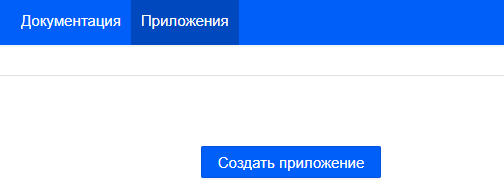
Нажмите Создать приложение.
-
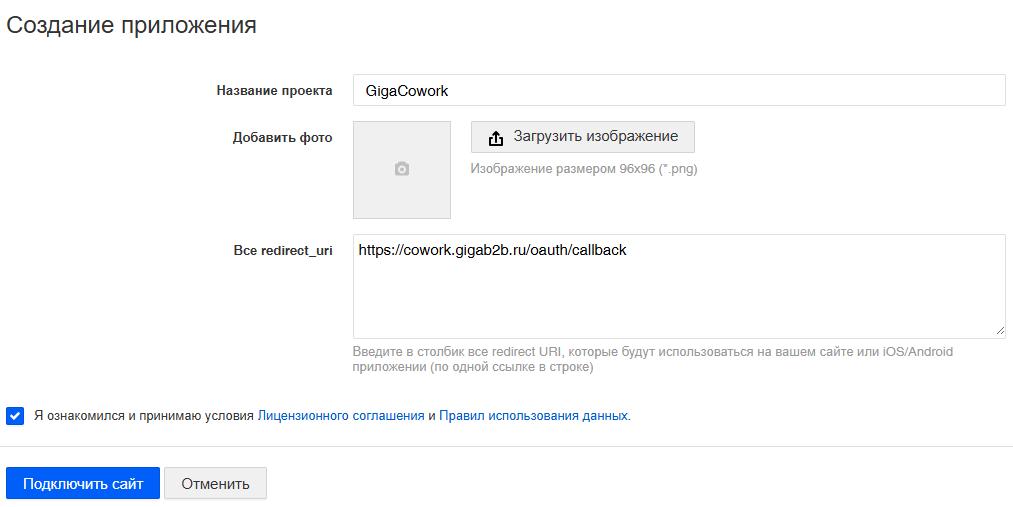
Укажите:
-
Название проекта — любое название.
-
Все redirect_uri — Redirect URl из подключаемой интеграции.
Где взять Redirect URl:
-
В разделе
 Администрирование →
 Интеграции нажмите Добавить интеграцию.
-
В витрине интеграций откройте подключаемую интеграцию.
-
Нажмите Далее и скопируйте значение из поля Callback URL.
-
-
Примите лицензионное соглашение
-
-
Нажмите Подключить сайт.
-
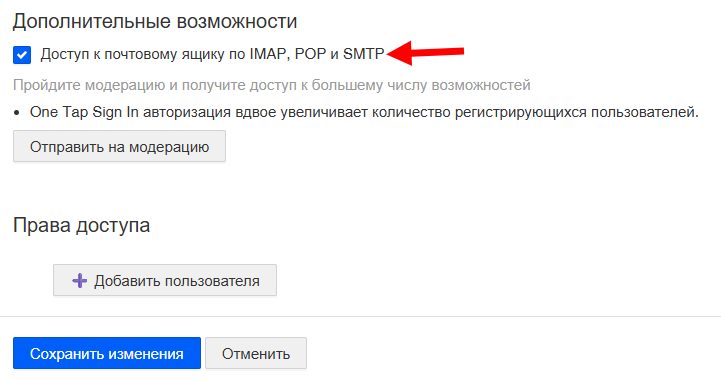
Включите чекбокс Доступ к почтовому ящику по IMAP, POP и SMTP и нажмите Сохранить изменения.
-
Скопируйте ID Приложения / Client ID и Секрет / Client Secret.
-
Вставьте полученные ClientID и Client secret в поля ClientID приложения Mail.ru и Client secret OAuth-приложения соответственно, в окне добавления интеграции из витрины.
-
Нажмите Далее, а затем Добавить.
Авторизация в интеграции
Подготовка
Для работы интеграции включите доступ к почте по SMTP.
| Если администратор GigaCowork добавил интеграцию с авторизацией по логину и паролю, дополнительно создайте пароль для внешних приложений. |
-
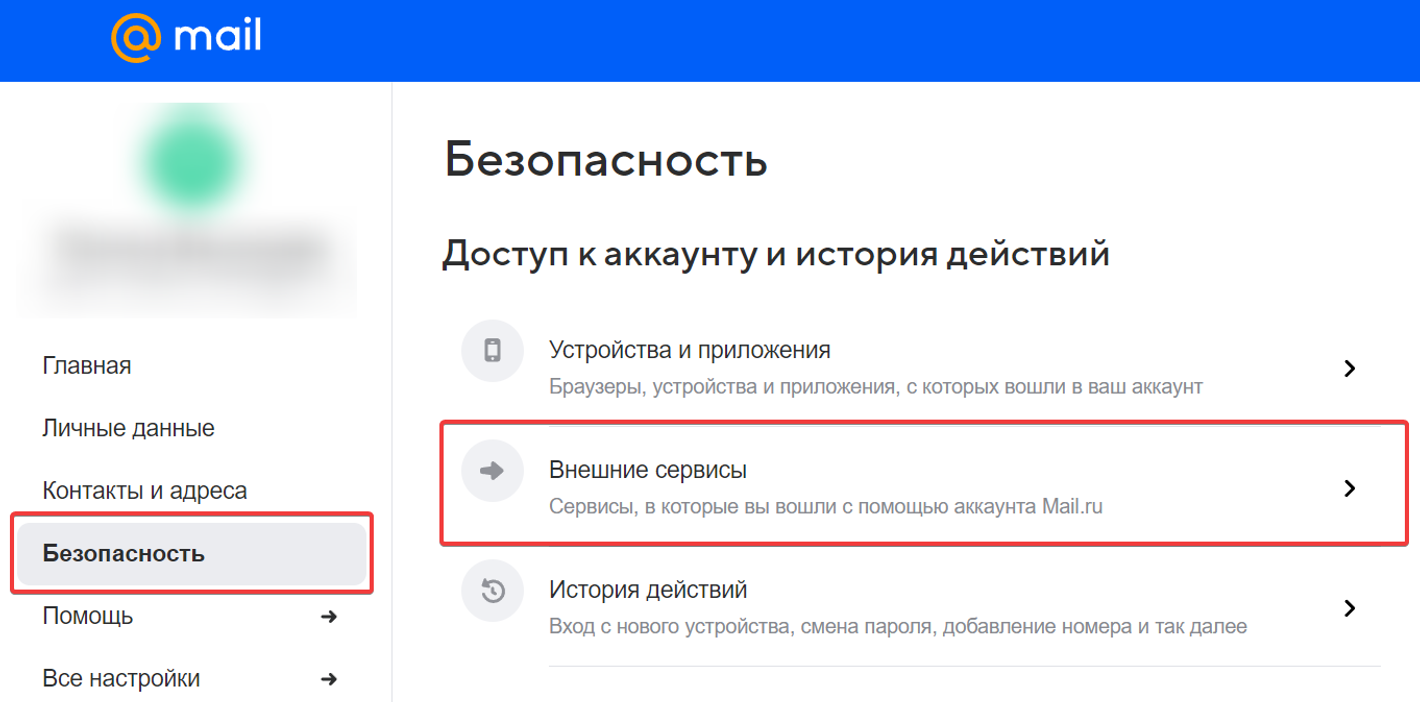
Откройте Настройки → Все настройки → Безопасность и найдите раздел Внешние сервисы.
-
Включите доступ по SMTP.
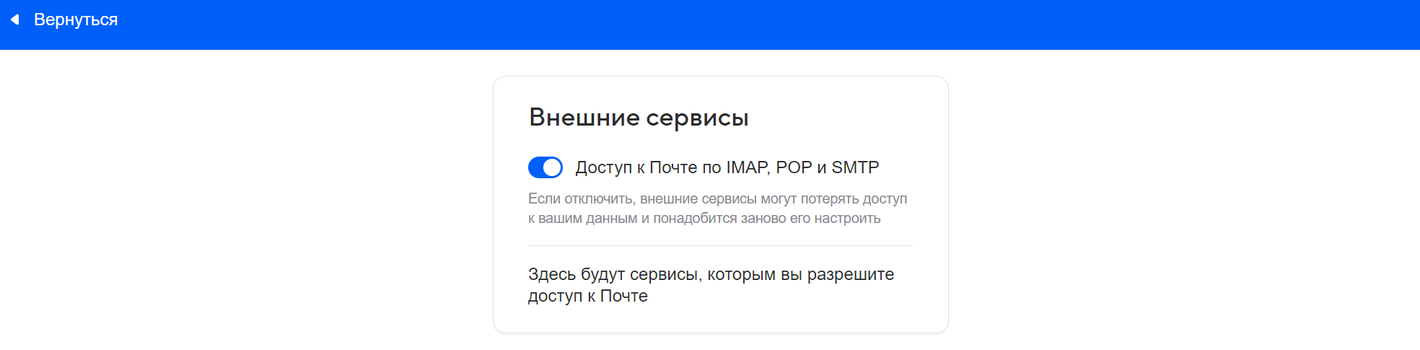
Создание пароля для внешних приложений.
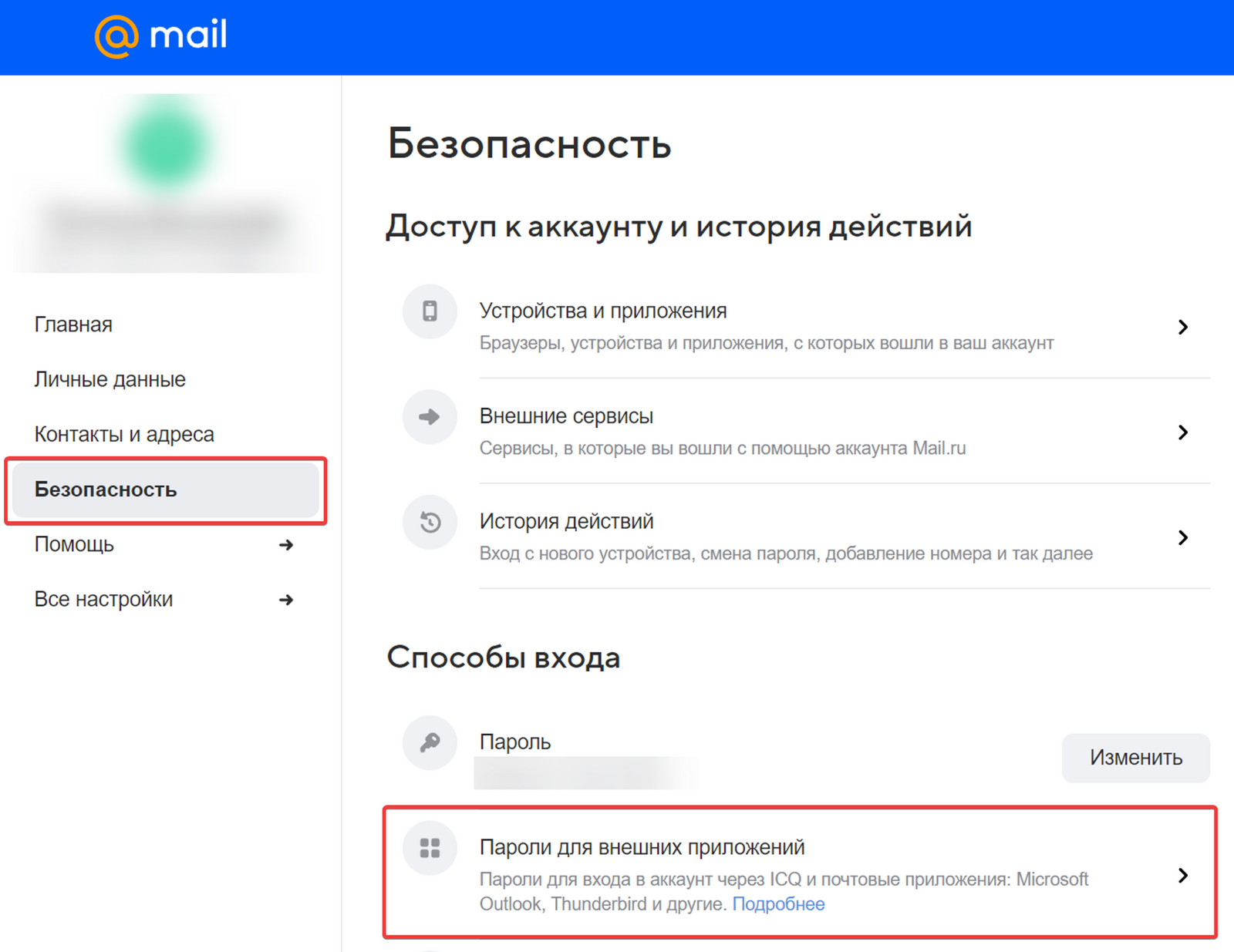
| Если администратор GigaCowork добавил интеграцию с авторизацией по логину и паролю, для работы интеграции в личном кабинете Mail.ru необходимо создать пароль для внешних приложений. |
-
Войдите в свою почту Mail.ru через браузер на вашем устройстве.
-
Откройте Настройки → Все настройки → Безопасность и найдите раздел Пароли для внешних приложений.
-
Придумайте название для пароля (например, GigaCowork), чтобы потом понять, для чего он.
-
Нажмите Продолжить и на шаге Настройка доступа выберите Полный доступ к почте
-
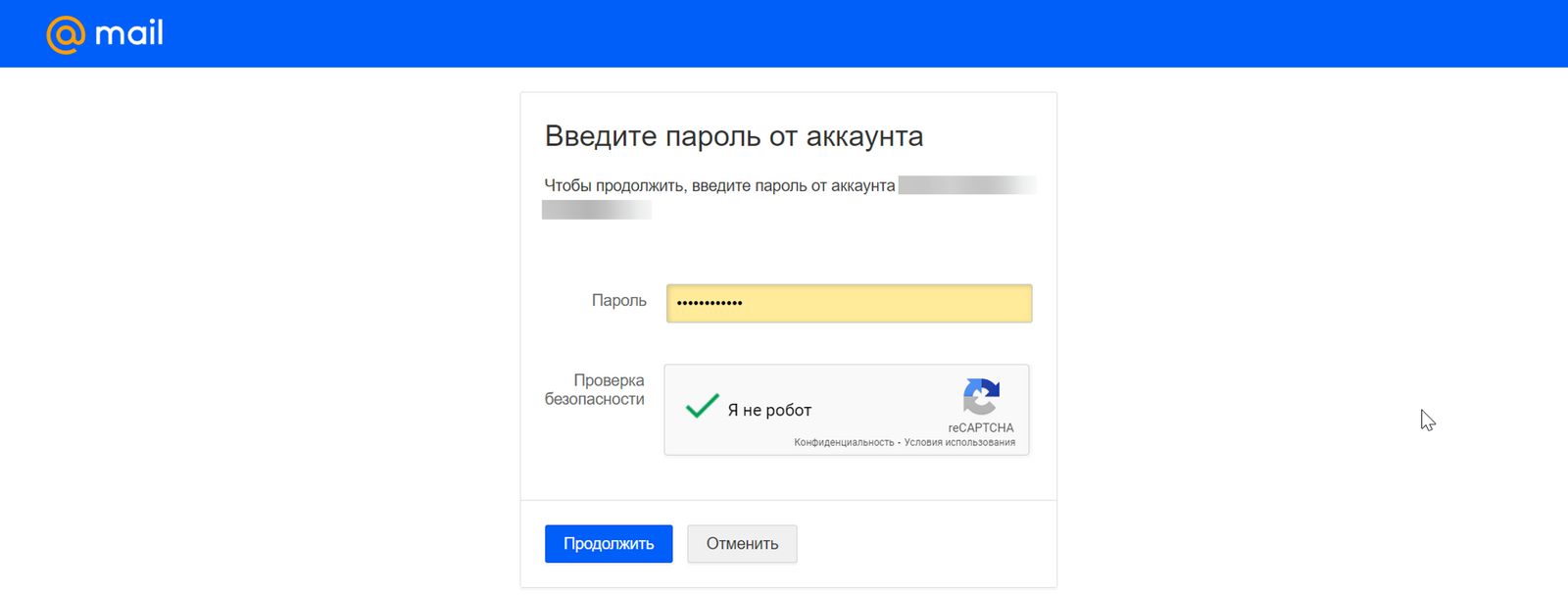
Подтвердите ваш основной пароль от аккаунта Mail.ru.
-
Mail.ru сгенерирует пароль — сразу скопируйте его, он показывается только один раз.

Авторизация
-
Проверьте, что интеграция находится в разделе
 Каталоги → Интеграции. Если ее нет, попросите администратора GigaCowork ее включить.
-
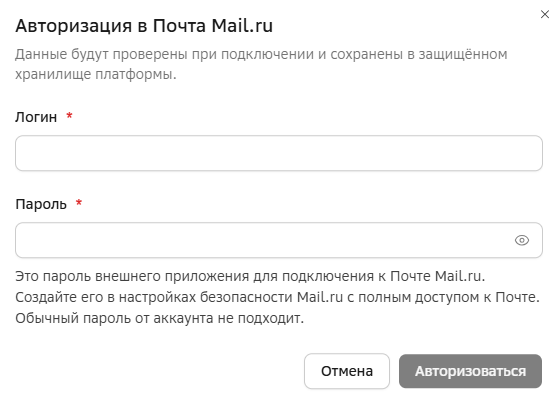
Откройте интеграцию и нажмите Войти в аккаунт. Интеграция уже может быть авторизована администратором, а кнопка входа и выхода из аккаунта недоступна. Это означает, что с ней уже можно работать.
-
Для авторизации по логину и паролю — укажите ваш почтовый адрес и пароль для внешних приложений, созданный ранее.
-
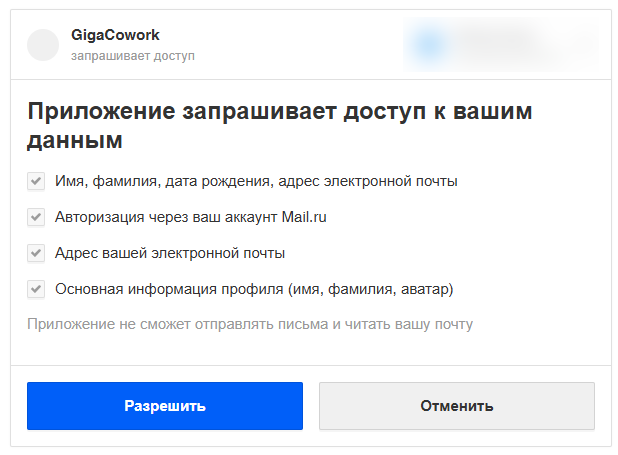
Для авторизации по OAuth 2.0 — подтвердите доступ к личным данным.
-