
Microsoft Exchange
Интеграция работает с почтой, календарем и контактами Microsoft Exchange через Exchange Web Services (EWS).
Доступные операции
-
Проверка доступа к ящику, адрес из X-EWS-Email и статистика Inbox.
-
Последние или непрочитанные письма.
-
Поиск по теме.
-
Текст письма и метаданные вложений, включая ID.
-
AQS-поиск либо структурный поиск писем в Inbox или указанной папке.
-
Base64 файла в пределах MCP_MAX_ATTACHMENT_BYTES; для больших файлов только метаданные.
-
Запись файлового вложения в session через write_url; до MCP_MAX_SESSION_ATTACHMENT_BYTES.
-
Папки сообщений с Exchange ID для последующих операций.
-
Перемещение письма в существующую папку по ее Exchange ID.
-
Изменение признака прочтения, важности или категорий письма.
-
Перемещение письма в Deleted Items без hard delete.
-
Немедленная отправка нового письма, опционально с файлами в пределах лимита каждый.
-
Немедленный ответ отправителю или всем участникам.
-
Немедленная пересылка; Exchange сохраняет вложения исходного письма.
-
Создание Exchange-черновика, опционально с файлами в пределах лимита каждый.
-
Добавление файла в пределах лимита в существующий черновик.
-
Изменение выбранных полей существующего Exchange-черновика.
-
Отправка проверенного Exchange-черновика.
-
События календаря.
-
Занятость указанных участников и интервальная merged-шкала EWS.
-
Создание события или встречи с рассылкой приглашений.
-
Изменение полей события с уведомлением участников.
-
Отмена встречи организатором с уведомлением участников.
-
Ответ участника: accept, decline или tentative.
-
Поиск в личных контактах, каталоге Exchange или обоих источниках.
Подготовка и добавление из витрины
| Подготовка выполняется администратором GigaCowork. |
Для подключения получите у администратора Exchange HTTPS-адрес EWS, который заканчивается на /EWS/Exchange.asmx, например https://mail.example.ru/EWS/Exchange.asmx;
-
Откройте в витрине интеграцию Microsoft Exchange.
-
На шаге Настройки интеграции в поле Адрес Exchange EWS укажите HTTPS-адрес EWS.
-
Пройдите остальные стандартные шаги добавления интеграции.
Авторизация в интеграции
-
Проверьте, что интеграция находится в разделе
 Каталоги →
 Интеграции. Если ее нет, попросите администратора GigaCowork ее включить.
-
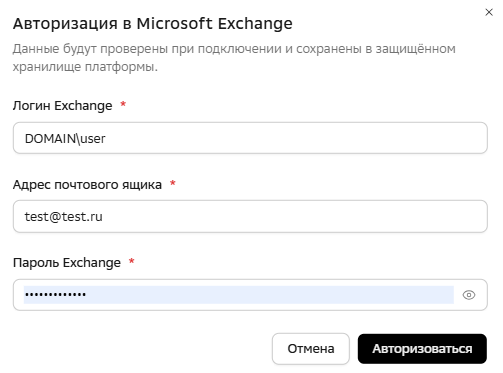
Откройте интеграцию и нажмите Войти в аккаунт. Интеграция уже может быть авторизована администратором, а кнопка входа и выхода из аккаунта недоступна. Это означает, что с ней уже можно работать.
-
Укажите:
-
Логин Exchange — логин Exchange в формате DOMAIN\user.
-
Адрес почтового ящика — почтовый ящик Exchange.
-
Пароль Exchange — пароль учетной записи Exchange.
-