
HelpDeskEddy
| С версии 10.4 интеграция недоступна для новых подключений. Существующие подключения продолжают работать; при отключении возобновить доступ невозможно. |
Доступные операции
-
Создать заявку.
-
Обновить заявку.
-
Получить заявку по ID.
-
Поиск заявки.
-
Изменить статус заявки.
-
Закрыть заявку.
-
Изменить тип.
-
Изменить приоритет.
-
Изменить исполнителя.
-
Получить id стандартных полей заявки.
-
Добавить ответ.
-
Получить ответы в заявке.
-
Создать контакт.
-
Поиск Контакта.
-
Найти пользователя по ID.
-
Получить номер пользователя.
-
Получить статус пользователя.
-
Получить количество заявок пользователя.
-
Добавить комментарий.
-
Изменить департамент.
Авторизация в интеграции
Подготовка
Для подключения интеграции HelpDeskEddy необходимо получить API-ключ в вашем аккаунте HelpDeskEddy.
-
Войдите в свой аккаунт HelpDeskEddy.
-
Откройте раздел Глобальные настройки и скопируйте API-ключ.
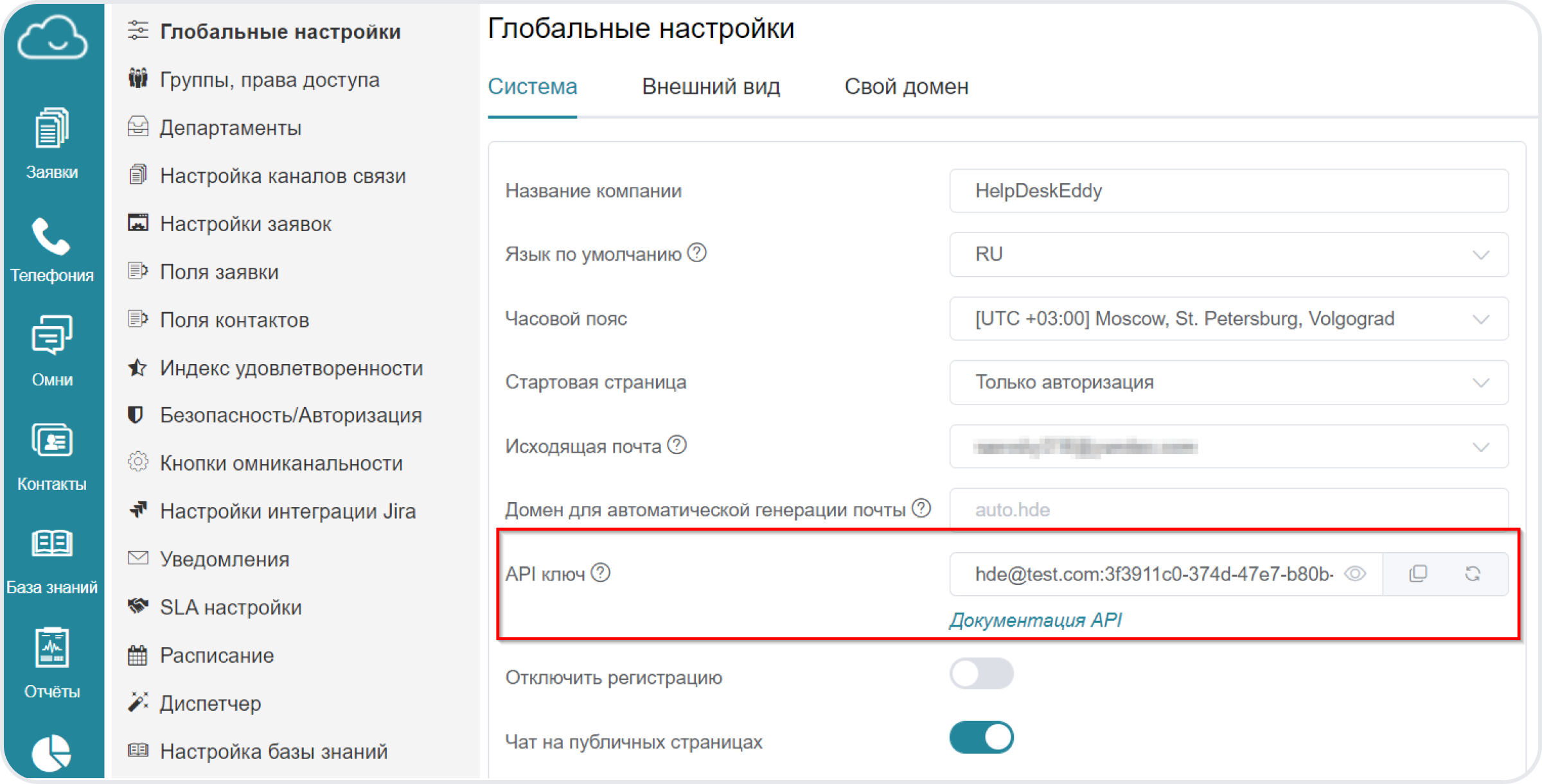
| Раздел Глобальные настройки доступен только главному администратору системы. |
Авторизация
-
Проверьте, что интеграция находится в разделе
 Каталоги →
 Интеграции. Если ее нет, попросите администратора GigaCowork ее включить.
-
Откройте интеграцию и нажмите Войти в аккаунт. Интеграция уже может быть авторизована администратором, а кнопка входа и выхода из аккаунта недоступна. Это означает, что с ней уже можно работать.
-
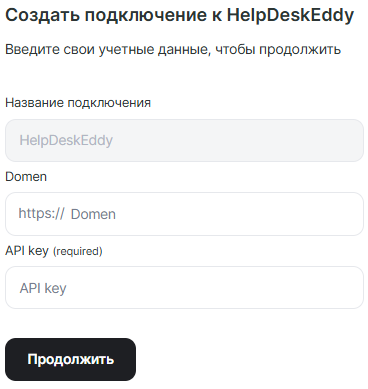
Укажите:
-
Название подключения — нужно только для внутреннего использования.
-
Домен — домен вашей системы HelpDeskEddy. Пример:
example.helpdeskeddy.com. -
API ключ — ключ, скопированный в разделе Глобальные настройки.
-