
Интеграции
Интеграции — это инструменты для обмена данными с внешними системами для расширения возможностей GigaCowork.
Получайте данные из вашей CRM и проверяйте почту в окне чата, не отрываясь от работы.
Доступные интеграции
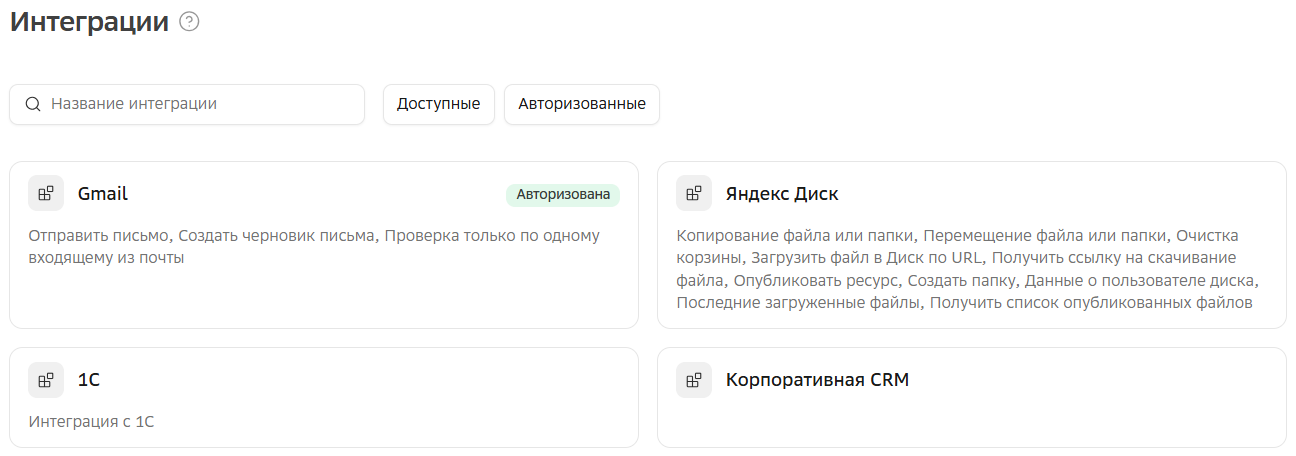
Доступные для подключения интеграции находятся в разделе  Интеграции, в основном меню.
В разделе можно найти интеграцию по названию и отфильтровать по признакам.
-
Доступные — не подключенные интеграции, в которых необходимо авторизоваться, чтобы использовать.
-
Авторизованные — авторизованные интеграции, доступные для использования.
| Полный список поддерживаемых интеграций находится ниже. Если в разделе нет нужной вам интеграции, попросите администратора системы подключить ее. Подробнее про подключение интеграций администратором. |
| Помимо стандартных интеграций, GigaCowork позволяет администраторам добавлять свои интеграции. |
Авторизация в интеграции
Для использования интеграции в ней необходимо авторизоваться, введя учетные данные внешней системы, с которой она соединяется.
Некоторые интеграции могут быть уже авторизованы администраторами и готовы к использованию. Такие интеграции имеют на карточках значок  , а кнопка авторизации и выхода из аккаунта недоступна. |
-
В разделе
Интеграции, доступном в основном меню.
| Во время авторизации могут появляться всплывающие окна. Убедитесь, что ваш браузер не блокирует их. |
Ниже приведены общие шаги по авторизации в интеграциях. Детали авторизации в конкретной интеграции и список ее возможностей смотри выше.
Авторизация в разделе Интеграции
-
Откройте карточку интеграции и нажмите Войти в аккаунт.
-
Введите учетные данные в открывшемся окне авторизации (зависит от конкретной интеграции). После успешной авторизации на карточке интеграции появится значок
 .
-
При необходимости настройте инструменты интеграции.
-
Перейдите в чат задачи или агента, чтобы начать использовать интеграцию
Авторизация в задаче
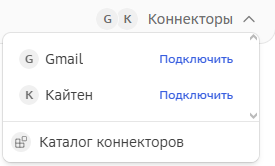
-
В правом нижнем углу окна ввода, нажмите Интеграции.
-
Нажмите Подключить напротив нужной интеграции.
-
Введите учетные данные в открывшемся окне авторизации.
После авторизации, интеграцию можно сразу использовать -
При необходимости, в разделе
Интеграции настройте инструменты интеграции.
Использование интеграции
После авторизации в интеграции ее можно использовать в задачах.
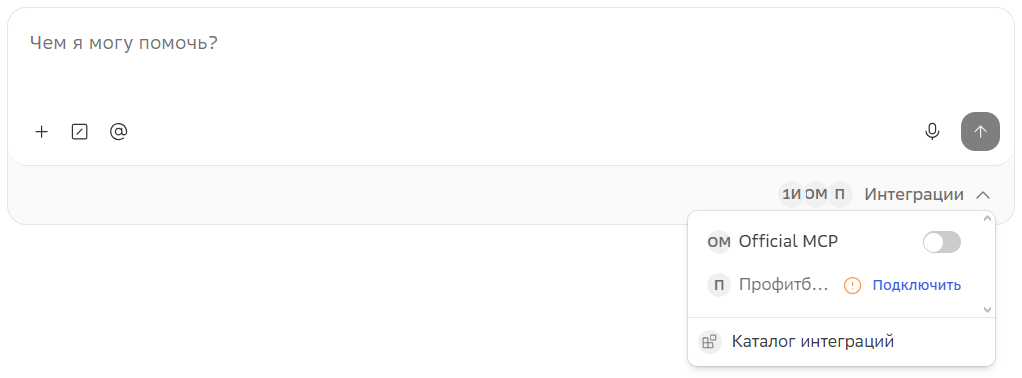
Для включения интеграций в чате нажмите на выпадающий список в нижнем правом углу чата и выберите нужные.
Затем опишите простыми словами, что нужно сделать и в каком сервисе. Например, Найди в сети данные компании ООО Рассвет и заведи ее карточку в amoCRM.
Система также может предложить включить или авторизоваться в нужной интеграции, если она необходима для выполнения задачи — но только для предустановленных интеграций. Для собственных интеграций авторизацию нужно выполнить самостоятельно.
Инструменты интеграции
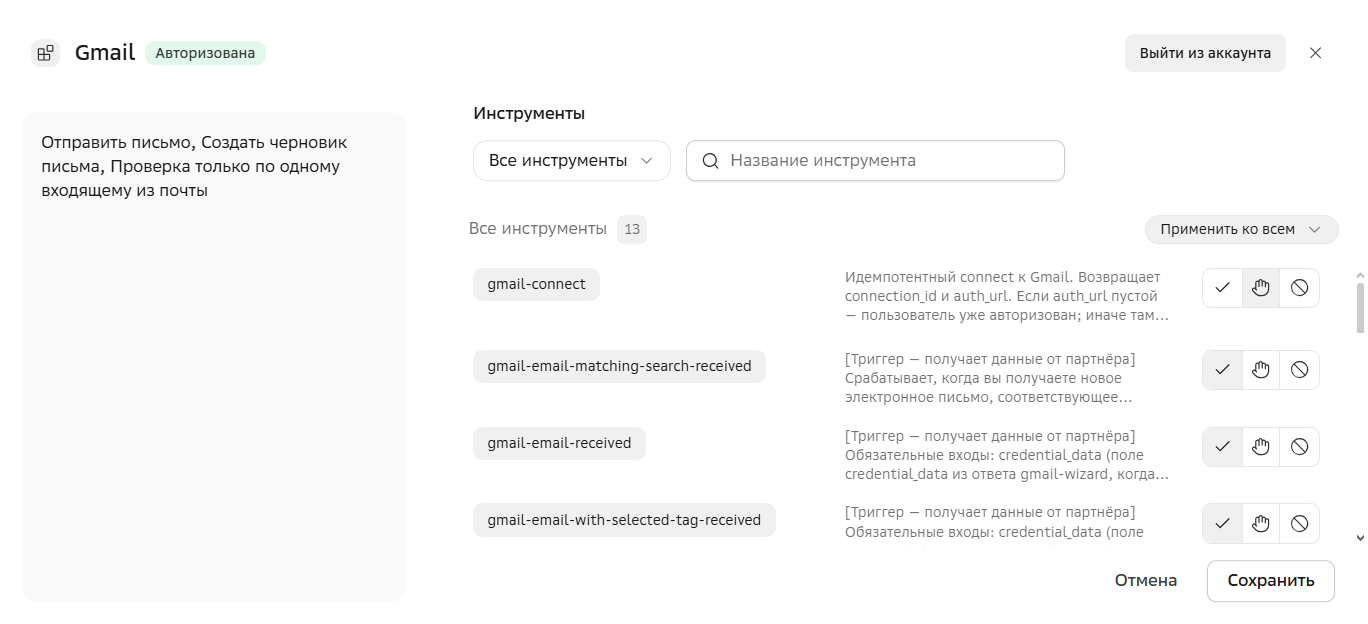
Инструменты — это список доступных действий конкретной интеграции, которые находятся в ее карточке. С помощью инструментов можно ограничивать права интеграции, запретив совершать через нее определенные действия.
При этом интеграция не расширяет права учетной записи: доступны только те действия, которые разрешены во внешней системе. Например, если в CRM разрешен только просмотр, то и через интеграцию возможно только чтение, даже при включенном инструменте редактирования.
| Некоторые инструменты могут быть выключены администратором системы и недоступны для включения. При необходимости обратитесь к администратору, чтобы включить их. |
Настройка инструментов интеграции
Инструменты интеграции можно настраивать после авторизации в ней.
-
В разделе
Интеграции откройте интеграцию. -
В блоке Инструменты, напротив инструментов, выберите одно из значений:
-
 Включен — доступен.
-
 Требует подтверждения — контролируемый доступ. Система запросит использование инструмента в чате задачи.
-
 Отключен — недоступен.
В списке Применить ко всем можно назначить одно значение сразу всем инструментам.
-