amoCRM
Доступные операции
-
Новый контакт
-
Поиск контакта
-
Добавить контакты
-
Обновить контакт по ID
-
Новый покупатель
-
Получить покупателя по ID
-
Обновить покупателя по ID
-
Новая компания
-
Поиск компании
-
Получить все сделки контакта
-
Новая задача
-
Найти задачу
-
Обновить задачу по ID
-
Завершить задачу
-
Новая сделка
-
Обновление сделки по ID
-
Найти лид
-
Заявка в Неразобранном
-
Получить элементы списка
-
Получить элемент списка по ID
-
Добавить элемент в Список
-
Обновить элемент списка
-
Получить связи сущности
-
Всплывающая карточка звонка
-
Всплывающая карточка звонка (виджет)
-
Звонок в Неразобранном
-
Запись звонка
-
Новое сообщение
-
Новое примечание
-
Найти сотрудника по логину (email’y)
-
Выбор ответственного пользователя
Авторизация в интеграции
-
Проверьте, что интеграция находится в разделе
 Интеграции. Если ее нет, попросите администратора GigaCowork ее включить.
-
Откройте интеграцию и нажмите Войти в аккаунт. Интеграция уже может быть авторизована администратором, а кнопка входа и выхода из аккаунта недоступна. Это означает, что с ней уже можно работать.
-
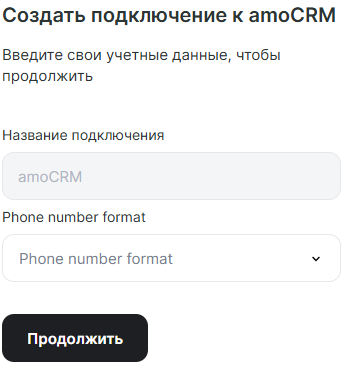
Укажите:
-
Название — нужно только для внутреннего использования.
-
Формат телефонного номера — укажите формат телефонного номера, который будет передаваться в amoCRM и по которому записи будут проверяться на дублирование.
-
-
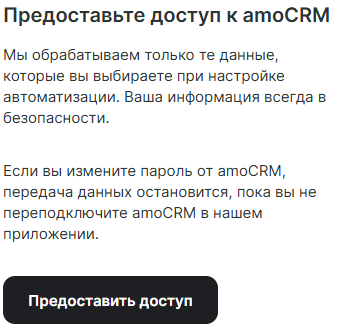
На следующем экране подтвердите передачу данных GigaCowork.
-
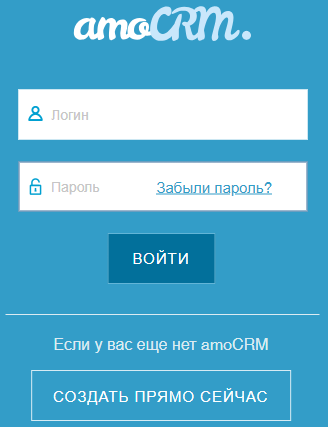
Укажите данные для входа в amoCRM.