
Коннекторы
В разделе  Администрирование →
 Коннекторы можно определять, какие коннекторы будут доступны пользователям для подключения в разделе Коннекторы. А также настраивать инструменты коннекторов.
Просмотр коннекторов
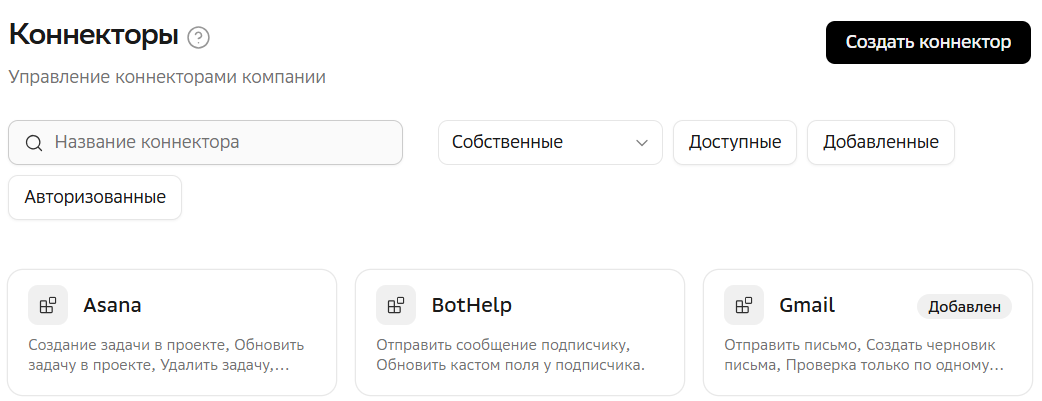
Коннекторы в разделе отображаются в виде карточек.
Их можно найти по названию и отфильтровать по типу и статусу.
-
Собственные — подключенные собственные MCP-коннекторы.
-
Системные — предустановленные коннекторы.
-
Доступные — невидимые для пользователей коннекторы, которые можно подключить и сделать видимыми.
-
Подключенные — видимые для пользователей коннекторы, в которых они могут авторизоваться и использовать в чате.
-
Авторизованные — видимые и авторизованные администратором коннекторы. Уже готовые к использованию в чате.
Подключение коннектора
Для работы пользователям можно как подключить предустановленные коннекторы, так и добавить сторонние MCP-коннекторы.
-
Если хотите подключить собственный сторонний MCP-коннектор, которого нет в системе, сначала добавьте подключение к MCP-коннектору.
Игнорируйте этот шаг, если подключаете предустановленный коннектор. -
Подключите коннектор. Или при необходимости подключите и авторизуйтесь.
-
При необходимости Настройте инструменты коннектора.
Подключение доступного коннектора
| Подключение предустановленного коннектора 1C отличается от других. Подробнее. |
Администрирование → Коннекторы:-
Выберите фильтр Доступные — отобразятся доступные для добавления коннекторы.
-
Нажмите на карточку коннектора.
-
В окне коннектора при необходимости включите или выключите нужные инструменты.
-
Нажмите Подключить или Подключить и войти в аккаунт, чтобы добавить и одновременно авторизоваться в коннекторе.
|
Если коннектор подключен, но администратор не авторизовался в нем, то пользователям самим необходимо будет пройти авторизацию в разделе Коннекторы.
|
Добавление собственного MCP-коннектора
Вы можете добавлять собственные сторонние MCP-коннекторы. MCP-коннекторы можно развернуть самостоятельно на своей инфраструктуре либо использовать готовые MCP-сервера, которые предоставляют сами сервисы.
| Добавляемые MCP-коннекторы и их сервера должны следовать обязательным требованиям (MUST) и рекомендациям (SHOULD) официальной спецификации MCP: https://modelcontextprotocol.io/specification. |
-
В разделе
Администрирование → Коннекторы нажмите Добавить коннектор. -
Укажите:
-
Название.
-
Описание — коротко опишите возможности и инструменты коннектора, какие основные задачи он решает. По этим ключевым фразам ИИ-агент будет понимать, что необходимо подключить данный коннектор. Например, Добавь событие в календарь — для коннектора календаря. Описание отображается в карточке коннектора.
-
Адрес MCP-сервера — в формате
https://mcp.example.ru/mcp.Для коннектора 1C укажите в поле URL базы 1C. -
Тип подключения — выберите протокол соединения, который поддерживает ваш MCP-сервер.
-
Тип аутентификации — выберите тип аутентификации вашего MCP-сервера.
-
Никакой — пользователь авторизуется в коннектор без ввода данных.
-
Логин и пароль— пользователь указывает логин и пароль.
-
Токен доступа — пользователь указывает токен доступа.
-
Пользовательские заголовки — позволяет добавить произвольные поля на форму авторизации. Для добавления нового поля нажмите
 Добавить заголовок.
-
OAuth 2.0 — открытый стандарт авторизации, который позволяет приложениям получать ограниченный доступ к защищённым ресурсам от имени пользователя, не передавая ему логин и пароль.
Набор полей зависит от выбранного сценария:
Нажмите, чтобы раскрыть
После выбора типа аутентификации OAuth2.0 необходимо указать сценарий регистрации, который определяет поток получения токенов доступа.
Authorization Code (Код авторизации)
Пользователь самостоятельно проходит процедуру авторизации через браузер. Этот сценарий рекомендуется для интерактивных приложений, где требуется явное согласие пользователя на предоставление прав доступа.
-
Идентификатор приложения — уникальный идентификатор клиента (Client ID), выданный провайдером OAuth2.0.
-
Секретный ключ приложения — секретный ключ клиента (Client Secret) для аутентификации приложения.
-
Адрес авторизации — URL конечной точки авторизации провайдера (Authorization Endpoint).
-
Адрес получения токена — URL конечной точки для получения токена (Token Endpoint).
-
Запрашиваемые права — список scope’ов (областей доступа), запрашиваемых у провайдера (например:
read,write,offline_access). -
Адрес отзыва токена — URL конечной точки для отзыва токена (Revocation Endpoint).
-
Защита входа (PKCE) — механизм Proof Key for Code Exchange для дополнительной защиты от перехвата кода авторизации.
Client Credentials (Учётные данные клиента)
Аутентификация происходит без участия пользователя. Приложение использует свои учётные данные для получения токена доступа. Подходит для сервер-серверных интеграций и фоновых задач.
-
Идентификатор приложения — уникальный идентификатор клиента (Client ID), выданный провайдером OAuth2.0.
-
Секретный ключ приложения — секретный ключ клиента (Client Secret) для аутентификации приложения.
-
Адрес получения токена — URL конечной точки для получения токена (Token Endpoint).
-
Запрашиваемые права — список scope’ов (областей доступа), запрашиваемых у провайдера.
-
Адрес отзыва токена — URL конечной точки для отзыва токена (Revocation Endpoint).
Логин/пароль (ROPC — Resource Owner Password Credentials)
Приложение напрямую передаёт логин и пароль пользователя провайдеру для получения токена. Не рекомендуется к использованию из-за сниженной безопасности — приложение получает доступ к учётным данным пользователя.
-
Идентификатор приложения — уникальный идентификатор клиента (Client ID), выданный провайдером OAuth2.0.
-
Секретный ключ приложения — секретный ключ клиента (Client Secret) для аутентификации приложения.
-
Адрес получения токена — URL конечной точки для получения токена (Token Endpoint).
-
Запрашиваемые права — список scope’ов (областей доступа), запрашиваемых у провайдера.
-
Адрес отзыва токена — URL конечной точки для отзыва токена (Revocation Endpoint).
-
Параметры запроса — дополнительные параметры, передаваемые в теле запроса (query parameters).
-
Заголовки запроса — пользовательские HTTP-заголовки для запроса токена.
Сценарий ROPC передаёт учётные данные пользователя непосредственно приложению, что:-
Нарушает принцип разделения ответственности.
-
Не поддерживает многофакторную аутентификацию.
-
Требует высокого уровня доверия к приложению.
-
Может быть заблокировано некоторыми провайдерами.
-
-
Инструкция авторизации — Укажите инструкцию-подсказку по авторизации в коннекторе. Инструкция будет видна пользователям при наведении на иконку информации
 рядом с кнопкой авторизации в коннекторе.
Чтобы созданный MCP-коннектор был доступен пользователям, его необходимо добавить.
Действия с коннекторами
Авторизация в коннекторе
-
Каждый пользователь авторизуется самостоятельно под своей учетной записью внешней системы. Сделать это можно в разделе
Коннекторы, доступном в основном меню, или в окне задачи. -
В коннекторе авторизуется только администратор, таким образом коннектор становится доступен всем пользователям под единой корпоративной учетной записью. Сделать это можно в разделе
Администрирование → Коннекторы.При этом кнопка авторизации и выхода из аккаунта недоступна обычным пользователям.
-
В разделе
Администрирование →
Коннекторы выберите фильтр Доступные и нажмите на карточку нужного коннектора. -
Нажмите Подключить и войти в аккаунт — откроется форма авторизации. У каждого коннектора своя форма авторизации.
-
Укажите данные для авторизации и нажмите Продолжить.
| Во время авторизации могут появляться всплывающие окна. Убедитесь, что ваш браузер не блокирует их. |
| После авторизации администратором под единой учетной записью, все пользователи переходят на использование коннектора под этой учетной записью — даже те, кто до этого авторизовывался индивидуально. Снова авторизоваться индивидуально в таком коннекторе получится только после выхода администратора из учетной записи коннектора. |
Удаление коннектора из подключенных
Для того чтобы убрать подключенный для пользователей коннектор, в разделе Администрирование → Коннекторы откройте добавленный коннектор и нажмите Отключить — коннектор станет недоступен для новых и текущих задач.
Отключенный коннектор затем снова можно подключить. Пользователям при этом придется заново авторизоваться в нем.
Настройка инструментов коннектора
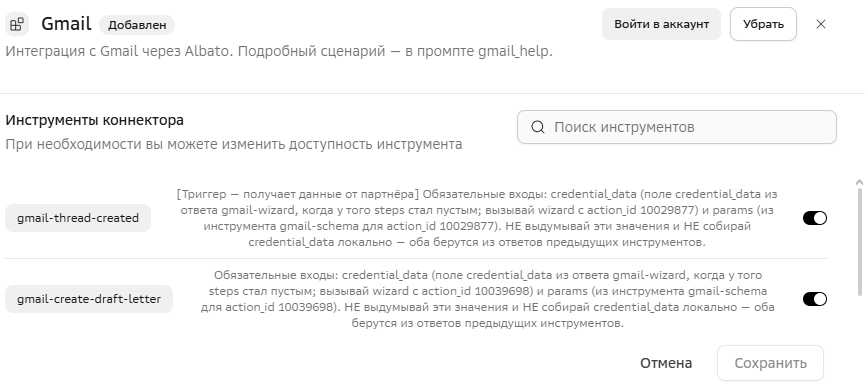
Уровень прав коннектора полностью соответствует уровню прав учетной записи, использованной для входа в коннектор. Например, если пользователь CRM может только просматривать карточки клиентов, то и через коннектор будет доступно только чтение — редактирование и создание будут недоступны.
В GigaCowork права коннектора можно дополнительно ограничить через инструменты. Это список доступных действий конкретного коннектора. По умолчанию все инструменты включены, но вы можете отключить ненужные.
| Инструменты предустановленных коннекторов отображаются после их подключения, инструменты созданных MCP-коннекторов отображаются после авторизации. |
-
Администратор (в разделе
Администрирование → Коннекторы) задает общий набор инструментов, доступных пользователям, и может отключать любые из них. -
Пользователь (в разделе
Коннекторы) настраивает только те инструменты, которые администратор включил. Если инструмент выключен администратором, пользователь не может его активировать.
Для настройки инструментов коннектора администратором, откройте подключенный коннектор и включите или выключите необходимые инструменты.
WARNING: При этом инструменты коннектора поменяются и у пользователей, независимо от того, авторизованы они в коннекторе или нет.