
Коннекторы
В разделе  Администрирование →
 Коннекторы можно определять, какие коннекторы будут доступны пользователям для подключения в разделе Коннекторы. А так же настраивать инструменты коннекторов.
Быстрый старт по добавлению коннекторов
Для работы пользователям можно добавить предустановленные коннекторы или создать подключение к сторонним MCP-коннекторам.
Добавление предустановленных коннекторов
-
При необходимости Авторизуйтесь в коннекторе.
Добавление MCP-коннектора
-
При необходимости Авторизуйтесь в коннекторе.
-
Настройте инструменты коннектора. Настройка возможна только для авторизованных MCP-коннекторов.
Просмотр коннекторов
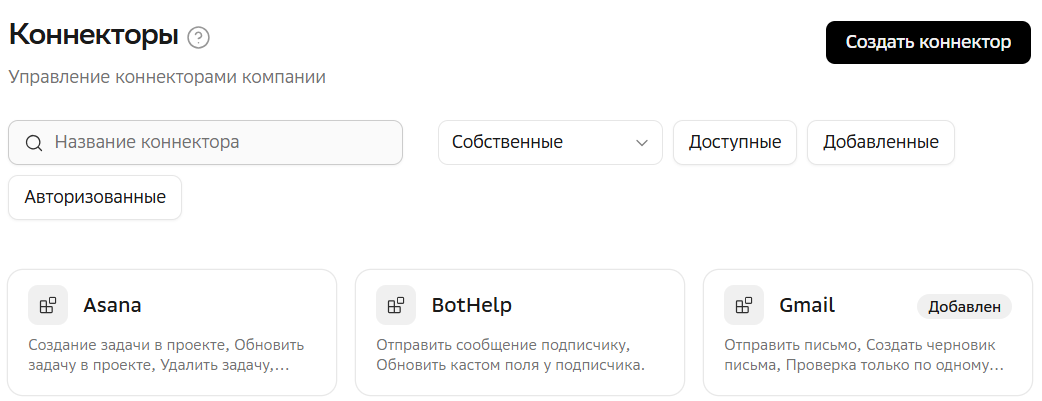
Коннекторы в разделе отображаются в виде карточек.
Их можно найти по названию и отфильтровать по типу и статусу.
-
Собственные — подключенные собственные MCP-коннекторы.
-
Системные — предустановленные коннекторы.
-
Доступные — невидимые для пользователей коннекторы, которые можно добавить в систему.
-
Добавленные — видимые для пользователей коннекторы, в которых они могут авторизоваться и использовать в чате.
-
Авторизованные — видимые и авторизованные администратором коннекторы. Уже готовые к использованию в чате.
Доступные коннекторы и их возможности
Список коннекторов, которые администратор может добавить пользователям, и их возможности.
|
Коннектор наследует разрешения аккаунта внешней системы, с помощью которого в нем авторизовались. Например, если пользователь CRM может только читать карточки клиентов, то и через коннектор будет доступно только чтение — без возможности редактирования или создания. Дополнительно ограничить права коннектора можно с помощью инструментов коннектора. |
| Коннектор | Доступные операции |
|---|---|
amoCRM |
Всплывающая карточка звонка, Новый контакт, Новая задача, Новый покупатель, Заявка в Неразобранном, Обновить покупателя по ID, Новое сообщение, Получить покупателя по ID, Найти задачу, Обновить элемент списка, Получить связи сущности, Новая сделка, Звонок в Неразобранном, Новая компания, Обновление сделки по ID, Найти сотрудника по логину (email’y), Поиск контакта, Завершить задачу, Получить элементы списка, Добавить элемент в Список, Запись звонка, Новое примечание, Выбор ответственного пользователя, Добавить контакты, Обновить задачу по ID, Поиск компании, Найти лид, Получить все сделки контакта, Обновить контакт по ID, Получить элемент списка по ID, Всплывающая карточка звонка (виджет) |
Bitrix24 / Битрикс24 |
Новый лид, Сделка удалена, Комментарий в таймлайн, Найти сотрудника по ID, Зарегистрировать звонок, Прикрепить запись звонка, Новое сообщение в чате, Обновление товара, Создать элемент универсального списка, Получить контакт по сделке, Найти лид, Новый контакт, Новая компания, Обновление сделки по ID, Скрыть карточку звонка, Найти счёт по ID (Устаревший), Найти продукт, Создание списка лидов, Обновить элемент универсального списка, Добавить счет, Смарт-процесс - найти элемент по ID, Новая сделка, Найти сотрудника по email’y, Найти контакт по ID, Завершить звонок, Найти сделку по ID, Новый товар, Создание списка контактов, Найти компанию, Обновить счет (Устаревший), Найти сделку, Привязать контакт к компании, Найти счёт по ID, Обновить счет, Удалить счет, Удалить дело, Добавление настраиваемого дела, Импортировать сделку, Служба SMS: обновить статус сообщения, Обновить задачу, Создать нового пользователя, Получить стадии канбана по ID группы, Получить сведения о хранилищах, Смарт-процесс - добавить элемент, Обновить дело, Найти дело, Обновление настраиваемого дела, Импортировать компанию, Обновление лида по ID, Найти задачу, Создать рабочую группу, Добавить комментарий к задаче, Создать папку в хранилище, Смарт-процесс - обновить элемент, Добавить дело, Запустить триггер, Импортировать контакт, Найти лид по ID, Добавить задачу, Найти контакт, Создать стадию канбана, Удалить стадию по ID, Добавить файл в хранилище, Смарт-процесс - удалить элемент |
BotHelp |
Отправить сообщение подписчику, Обновить кастом поля у подписчика |
Gmail |
Отправить письмо, Создать черновик письма, Проверка только по одному входящему из почты |
Google Calendar |
Создать подробное событие, Обновить событие, Повторяющиеся события, Повторяющиеся события (весь день), Удалить событие, Создать календарь, Быстрое добавление события, Поиск события, Добавить участников на мероприятие |
Google Drive |
Добавить файл, Изменить метаданные файла по ID, Добавить комментарий к файлу, Обновить комментарий, Создать папку, Создать разрешение для файла, Создать копию файла, Создать пользовательский запрос API, Переместить файл |
Google Meet |
Запланировать встречу |
Huntflow |
Поиск соискателя, Информация о соискателе по ID, Обновить соискателя, Получить вакансии по статусу, Обновить вакансию, Добавьте соискателя или ответ соискателя к вакансии, Изменить статус приема на работу для соискателя, Создать соискателя |
Kaiten |
Создать карточку, Обновить карточку, Найти карточку по названию, Получить карточку по ID, Добавить комментарий к карточке |
RetailCRM |
Создать клиента, Обновить клиента, Поиск клиента, Поиск клиента по ID, Добавить заметку клиенту, Поиск пользователя по Email, Поиск пользователя по ID, Создать заказ, Обновить заказ, Поиск заказа, Обновление цен (бета-версия), Обновление запасов (бета-версия), Получить ассортимент, Всплывающее уведомление о вызове |
YClients |
Новый клиент, Создать запись на сеанс (для онлайн форм), Найти клиента, Получить рабочие даты салона/сотрудника, Получить свободное время сотрудника в чат, Новая запись, Удалить запись, Изменить запись, Найти запись, Получить записи клиента |
Zoom |
Создать конференцию, Добавить участника конференции, Добавить участника вебинара, Создать вебинар |
1С |
Журнал регистрации 1c-eventlog-filter-values 1c-eventlog-query Выполнение кода и запросов 1c-execute-code 1c-execute-query Метаданные 1c-get-metadata-structure 1c-list-metadata-objects Валидация 1c-validate-query |
Веб-поиск |
Поиск в интернете |
Мое дело |
Новый контрагент, Найти контрагента, Новый контрагент по ИНН, Новый счет, Найти товар, Создать заказ поставщику, Получить заказ поставщику, Редактировать заказ поставщику, Создать заказ покупателя, Обновить заказ покупателя, Поиск заказа покупателя по ID, Создать УПД, Поиск УПД |
МойСклад |
Новый заказ, Комментарий к контрагенту, Найти пользователя, Отправить событие по внешнему id звонка, Получить ассортимент, Получить расходный ордер по ID, Получить список перемещений, Получить список отгрузок, Получить контакт контрагента, Получить список контактов контрагента, Получить комплект, Новый звонок, Обновить заказ по ID, Обновить звонок по внешнему ID, Добавить товары в заказ, Получить приходный ордер по ID, Получить список инвентаризаций, Обновить заметку контрагента, Создать контакт контрагента, Кастомный API запрос, Поиск контрагента, Новый контрагент, Создать товары, Новая отгрузка, Получить список оприходований, Получить счет-фактуру полученную по ID, Получить список списаний, Обновить звонок, Обновить контакт, Найти сотрудника |
Планфакт |
Новый контрагент, Создание нового товара, Создание новой операции поступления, Создание новой операции списания, Обновить операцию перемещения по ID, Создание новой операции начисления, Создание нового счета на оплату, Создать проект, Создание сделки (Продажи), Поиск сделки, Обновить контрагента, Обновить товар, Обновить операцию поступления по ID, Обновить операцию списания по ID, Создание задания на получение документа, Обновить операцию начисления по ID, Изменение счета на оплату, Обновить проект, Обновить сделку (Продажи), Создание новой компании, Найти контрагента, Найти товар, Частично обновить операцию поступления, Создание новой операции перемещения, Найти счёт-фактуру, Найти операцию, Привязка операции к счету на оплату, Найти проект, Поиск сделки по ID, Поиск компании, Новый счёт компании, Обновить счёт компании, Поиск счёта компании |
Юздеск |
Создать тикет, Обновить тикет по ID, Найти тикет по ID, Добавить комментарий, Найти тег, Найти клиента, Отправка сообщения в чат |
Яндекс Диск |
Копирование файла или папки, Перемещение файла или папки, Очистка корзины, Получить список опубликованных ресурсов, Загрузить файл в Диск по URL, Получить ссылку на скачивание файла, Опубликовать ресурс, Создать папку, Данные о пользователе диска, Последние загруженные файлы |
Яндекс Почта |
Отправка письма по SMTP, Проверка только по одному входящему из почты |
В GigaCowork по запросу к администратору стенда можно подключить коннекторы партнеров.
| Коннектор | Доступные операции |
|---|---|
Pooling.me |
list_tenders — список тендеров с фильтрами (статус, тип перевозки, регион, тоннаж); get_tender — карточка тендера: маршрут, груз, сроки, документы, победитель; list_offers — предложения перевозчиков по тендеру; analyze_tender_offers — сравнение предложений: цена ±НДС, ранг, отклонение от рынка, рейтинг; get_carrier_risk — риск-анализ перевозчика по ИНН: светофор, факторы, AI-рекомендация; analyze_tender — аналитика тендера для перевозчика: контекст + рыночная цена; get_market_price — справочная рыночная цена ATI по маршруту; get_tender_parties — реквизиты сторон (ИНН/КПП) для допсоглашения; create_offer — подать предложение/ставку; delete_offer — отозвать своё предложение; select_winner — выбрать победителя и закрыть тендер; close_without_winner — закрыть тендер без победителя |
YClients MCP |
yclients-companies — компании и филиалы, yclients-clients — клиенты, yclients-staff — сотрудники, yclients-services — услуги, yclients-schedule — расписание, yclients-booking — онлайн-запись, yclients-records — записи и визиты, yclients-group-events — групповые мероприятия, yclients-finances — финансы, yclients-finance-period — финансы за период, yclients-analytics — аналитика, yclients-summary — сводка по филиалу, yclients-staff-workload — загрузка мастеров, yclients-payroll-statement — ведомость ЗП, yclients-loyalty — лояльность и абонементы, yclients-products — товары, yclients-inventory — склад, yclients-communications — коммуникации (SMS/email), yclients-notifications — уведомления, yclients-users — пользователи и права, yclients-personal-accounts — персональные счета, yclients-marketplace — маркетплейс, yclients-fiscalization — фискализация, yclients-telephony — телефония, yclients-reviews — отзывы, yclients-comments — комментарии, yclients-custom-fields — пользовательские поля, yclients-images — изображения, yclients-resources — ресурсы, yclients-licenses — лицензии, yclients-privacy — конфиденциальность, yclients-locations — локации, yclients-salon-chains — сети салонов, yclients-validation-tools — валидация, yclients-client-360 — профиль клиента 360°, yclients-help — справка по операциям, yclients-misc — разное, yclients-auth — аутентификация |
MCP-PROSTOR |
search_parameters — поиск параметров по части имени, get_parameter_details — полные атрибуты параметра, list_stations — объекты верхнего уровня иерархии НСИ, list_object_parameters — параметры внутри объекта, check_data_availability — проверка покрытия данными за период, get_timeseries — архив одного параметра, get_parameters_data — батч нескольких параметров, fetch_data — постраничная выгрузка данных по resource.uri, analyze_parameter — статистика и выбросы без сырых точек, refresh_catalog — сброс кэша каталога параметров |
Profitbase |
Получить список помещений (объектов) с фильтрацией по цене, статусу, проекту и типу, Получить помещение по ID, Получить историю изменений помещения, Получить количество помещений на этаже, Получить шахматку дома, Получить список ЖК (проектов), Получить список домов, Получить дом по ID, Найти дом по названию/адресу, Получить список корпусов (зданий), Добавить помещение в сделку, Удалить помещение из сделки, Обновить поля в сделке по помещению, Получить сделку по ID, Найти сделки (с фильтрацией и пагинацией), Получить очередь бронирования, Создать акцию, Получить акцию по ID, Найти акции, Изменить акцию, Удалить акцию, Создать способ оплаты (ипотека / рассрочка / 100% оплата), Получить способ оплаты по ID, Найти способы оплаты, Изменить способ оплаты, Удалить способ оплаты, Создать опцию, Получить опцию по ID, Найти опции, Изменить опцию, Удалить опцию, Получить коммерческие условия по объекту в сделке, Получить связь сделки с CRM (amo/Bitrix24/SberCRM), Получить номер договора по сделке, Найти платежи (по счёту, назначению, дому, валюте), Создать онлайн подборку |
Создание подключения к MCP-коннектору
Вы можете подключить собственный MCP-коннектор и сделать его доступным для работы пользователям.
| Подключаемые MCP-коннекторы и их сервера должны следовать обязательным требованиям (MUST) и рекомендациям (SHOULD) официальной спецификации MCP: https://modelcontextprotocol.io/specification. |
-
В разделе
Администрирование → Коннекторы нажмите Создать коннектор. -
Укажите:
-
Название.
-
Описание — коротко опишите возможности и инструменты коннектора, какие основные задачи он решает. По этим клюевым фразам ИИ-агент будет понимать, что необходимо подключить данный коннектор. Например, Добавь событие в календарь — для коннектора календаря. Описание отображается в карточке коннектора.
-
Адрес MCP-сервера — в формате
https://mcp.example.ru/mcp.Для коннектора 1C укажите в поле URL базы 1C. -
Тип подключения — выберите протокол соединения, который поддерживает ваш MCP-сервер.
-
Тип аутентификации — выберите тип аутентификации вашего MCP-сервера.
-
Никакой — пользователь авторизуется в коннектор без ввода данных.
-
Логин и пароль— пользователь указывает логин и пароль.
-
Токен доступа — пользователь указывают токен доступа.
-
Пользовательские заголовки — позволяет добавить произвольные поля на форму авторизации. Для добавления нового поля нажмите
 Добавить заголовок.
-
-
Инструкция авторизации — Укажите инструкцию-подсказку по авторизации в коннекторе. Инструкция будет видна пользователям при наведении на иконку информации
 рядом с кнопкой авторизации в коннекторе.
Чтобы созданный MCP-коннектор был доступен пользователям, его необходимо добавить.
Добавление коннектора
| Добавление предустановленного коннектора 1C отличается от других. Подробнее. |
Пользователи видят только добавленные администратором коннекторы. Они могут в них авторизовываться и использовать в чате.
Администрирование → Коннекторы:-
Выберите фильтр Доступные — отобразятся доступные для добавления коннекторы.
-
Нажмите на карточку коннектора.
-
В окне коннектора при необходимости включите или выключите нужные инструменты.
-
Нажмите Добавить или Добавить и войти в аккаунт, чтобы добавить и одновременно авторизоваться в коннекторе.
| Если коннектор добавлен, но администратор не авторизовался в нем, то для использования пользователям самим необходимо будет авторизоваться в нем. |
Авторизация в коннекторе
Коннекторы можно использовать как с единой учетной записью для всех пользователей, так и дать пользователям возможность авторизовываться самостоятельно.
Для использования коннектора с единой учетной записью, в нем необходимо авторизоваться администратору в разделе Администрирование → Коннекторы. Такой коннектор будет сразу доступен всем пользователям — им не придется авторизовываться в нем самостоятельно.
Для самостоятельной авторизации пользователями, достаточно просто добавить коннектор. Далее каждый пользователь самостоятельно авторизуется в разделе Коннекторы.
| Некоторые коннекторы для авторизации требуют дополнительных действий. Подробнее в главе Особенности подключения коннекторов. |
Администрирование → Коннекторы:-
Выберите фильтр Добавленные и нажмите на карточку нужного коннектора.
-
Нажмите Войти в аккаунт — откроется форма авторизации. У каждого коннектора своя форма авторизации.
-
Укажите данные для авторизации и нажмите Продолжить.
| Во время авторизации могут появляться всплывающие окна. Убедитесь, что ваш браузер не блокирует их. |
| После авторизации администратором, все пользователи переходят на использование коннектора под его единой учетной записью — даже те, кто до этого авторизовывался индивидуально. Снова авторизоваться индивидуально в таком коннекторе не получится. |
Выход из аккаунта коннектора
Для выхода из аккаунта коннектора, в разделе Администрирование → Коннекторы откройте карточку коннектора и нажмите Выйти из аккаунта — коннектор станет недоступен для новых и текущих задач.
Удаление коннектора из добавленных
Для того чтобы убрать коннектор из добавленных для пользователей, в разделе Администрирование → Коннекторы откройте добавленный коннектор и нажмите Убрать — коннектор станет недоступен для новых и текущих задач.
Удаленный коннектор затем снова можно добавить.
Настройка инструментов коннектора
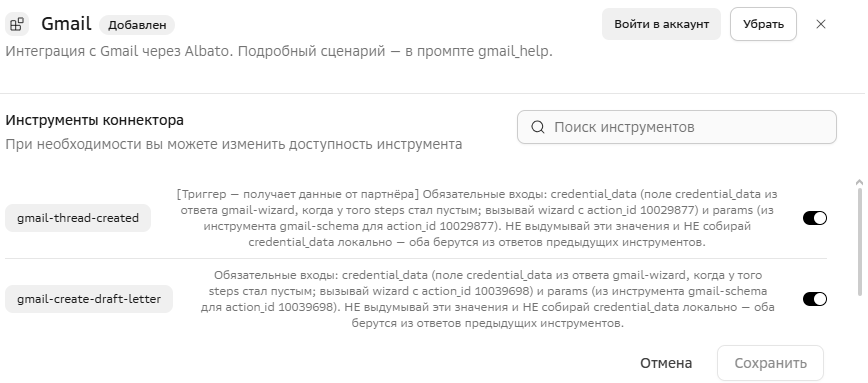
Инструменты коннектора — это список его возможностей. У каждого коннектора свои инструменты, и по умолчанию все они включены. Возможности коннектора можно ограничить, выключив его инструменты.
| Инструменты предустановленных коннекторов отображаются после их добавления, инструменты созданных MCP-коннекторов отображаются после авторизации. |
-
Администратор (в разделе
Администрирование → Коннекторы) задает общий набор инструментов, доступных пользователям, и может отключать любые из них. -
Пользователь (в разделе
Коннекторы) настраивает только те инструменты, которые администратор включил. Если инструмент выключен администратором, пользователь не может его активировать.
Для настройки инструментов коннектора администратором, откройте добавленный коннектор и включите или выключите необходимые инструменты.
WARNING: При этом инструменты коннектора поменяются и у пользователей, независимо от того, авторизованы они в коннекторе или нет.