
Основы и быстрый старт
О пространствах
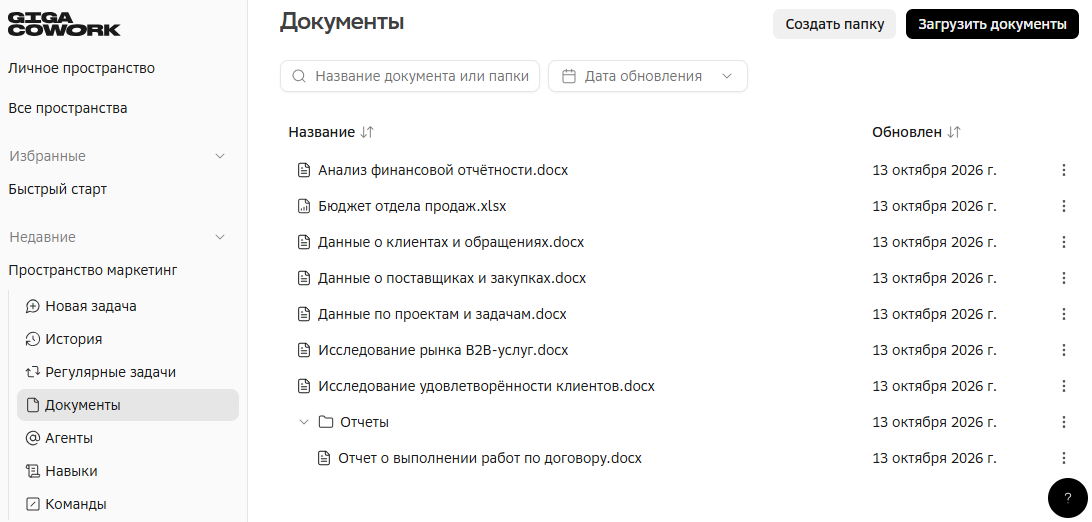
Пространство — это изолированная область для работы одного сотрудника или группы коллег со своими задачами, навыками, агентами и так далее. Особенность пространств — общий раздел с документами, которые доступны для всех задач пространства. На основе общих документов любой участник пространства может, например, искать информацию или формировать отчеты.
Два типа пространств
-
Личное пространство — автоматически создается для каждого пользователя и предназначено для личных задач и документов. Открывается через
 Пространства → Личное пространство.
-
Обычные пространства — командные пространства, которые вы создаете сами и делитесь с коллегами, или в которые пригласили вас. Доступны в разделе
Пространства → Все пространства.
| Характеристика | Личное пространство | Обычное пространство |
|---|---|---|
Создание |
Автоматически создается для каждого пользователя |
Создается пользователем самостоятельно или доступно по приглашению |
Назначение |
Для личных задач и документов |
Командное пространство для совместной работы с коллегами |
Приглашение участников |
Нельзя пригласить участников |
Можно делиться с коллегами и приглашать их |
Системные навыки |
Применяются по умолчанию. Добавлять не нужно |
|
Обычные навыки, агенты и команды |
Берутся напрямую из каталогов расширений (кнопка |
Применяются только те, которые добавлены в само пространство |
Интеграции |
Каждому участнику доступны только его собственные (интеграции). Добавлять не нужно |
|
Удаление, архивация и переименование |
Нельзя |
Можно |
Разграничение прав пространства
Каждый участник пространства видит только свои задачи пространства, в том числе регулярные. При этом документы пространства, в разделе  Документы, видны всем участникам и доступны из всех задач пространства.
Навигация
-
 Новая задача — создает новую задачу пространства.
-
 История — история задач пространства.
-
 Регулярные задачи — регулярные задачи пространства.
-
Документы — общие документы пространства.
-
 Агенты — агенты пространства.
-
 Навыки — навыки пространства.
-
 Команды — команды пространства.
Быстрый старт в пространстве
-
Создайте пространство.
-
Пригласите пользователей.
-
Добавьте общие документы.
-
Создайте агентов пространства.
-
Добавьте навыки.
-
Добавьте команды.
1. Создание пространства
Для создания пространства, в разделе Пространства → Все пространства нажмите  Создать новое пространство и укажите Название и Описание пространства.
| Личное пространство создается автоматически при первом входе пользователя — создавать его не нужно. |
После создания пространства вы становитесь его владельцем: только вы и приглашенные пользователи могут его видеть.
2. Приглашение пользователей
Вы можете поделиться пространством, пригласив в него пользователей системы.
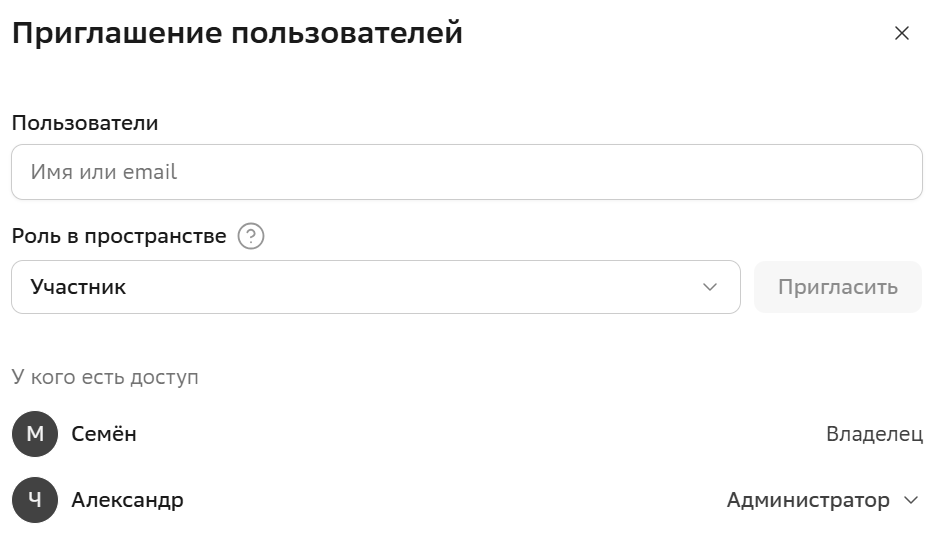
Для приглашения пользователя, в пространстве нажмите Новая задача, а затем  Пригласить и в окне Приглашение пользователей укажите электронную почту пользователя системы и его Роль в пространстве.
Чтобы просмотреть роли и их разрешения нажмите на знак вопроса рядом с настройкой Роль в пространстве.
Подробнее про разрешения ролей:
Нажмите, чтобы раскрыть
Пространство:
-
Доступ к пространству — доступ к своим задачам в пространстве.
-
Изменение пространства — изменение названия и описания пространства.
-
Архивация и удаление пространства — архивация и удаление пространства, а также разархивирование и восстановление из корзины удаленного пространства.
Участники:
-
Добавление участников — добавление участников пространства.
-
Изменение ролей участников — изменение ролей участников пространства.
-
Удаление участников — удаление участников из пространства.
Содержимое:
-
Добавление документов — добавление общих документов в раздел Документы пространства.
-
Переименование документов — переименование документов в разделе Документы пространства.
-
Удаление документов — удаление документов в разделе Документы пространства.
Расширения:
-
Управление навыками — добавление, редактирование и удаление навыков пространства.
-
Управление агентами — добавление, редактирование и удаление агентов пространства.
-
Управление командами — добавление, редактирование и удаление команд пространства.
Приглашенных пользователей затем можно удалить из пространства.
3. Добавление документов
Добавьте документы для создания общей базы знаний. Они будут доступны для всех участников из всех задач пространства.
Документы в пространство можно добавить двумя способами: загрузить с устройства и добавить из задачи пространства.
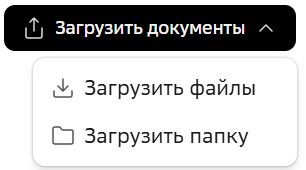
Для загрузки документа с вашего устройства, в пространстве, в пункте меню Документы, нажмите  Загрузить документы и выберите:
-
Загрузить файлы — загрузятся только выбранные файлы. Папки не загрузятся.
-
 Загрузить папку — загрузится выбранная папка с дочерними папками, содержащими файлы. Пустая папка или дочерние пустые папки загружены не будут.
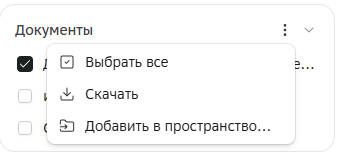
Для добавления документов из задачи в пространство, в задаче, в компоненте Документы, выберите  →
 Выбрать все, а затем
 Добавить в пространство.
Так же можно попросить добавить документ в пространство обычным запросом в чат, например, Добавь документ «Отчет» в пространство.
| Документ, добавленный в пространство из задачи, — это отдельная копия. Он не связан с исходным документом в задаче и с самой задачей. |
4. Создание агентов
Для создания агента в пространстве, в пункте меню Агенты нажмите Создать агента и заполните необходимые поля. Подробнее в главе Агенты.
5. Добавление навыков
-
Создать новый навык.
-
Скопировать в него существующий.
-
Добавить навык из витрины.
Для создания нового навыка в пространстве, в разделе  Каталоги → Навыки, нажмите Добавить. В появившемся окне Навыки нажмите Добавить навык и выберите Написать инструкцию навыка — чтобы написать навык самостоятельно или Загрузить файл навыка — чтобы загрузить файл готового навыка. Подробнее в главе Создание навыка.
Для копирования существующего навыка, в пространстве, в разделе Каталоги → Навыки, нажмите Добавить и в поле Расположение выберите, откуда скопировать навык (для выбора доступны ваши пространства и личные команды из каталога). Затем нажмите Добавить на нужном навыке.
Для добавления навыка из витрины, в пространстве, в разделе Каталоги → Навыки, нажмите Добавить и выберите Добавить из витрины.
6. Добавление команд
В пространстве можно как создать новую команду, так и скопировать в него существующую команду.
Для создания новой команды в пространстве, в разделе Команды нажмите Добавить, а затем Создать команду. Заполните необходимые поля. Подробнее в главе Создание команды.
Для копирования существующей команды в пространстве, в разделе Команды нажмите Добавить, а затем в поле Расположение выберите, откуда скопировать команду (для выбора доступны ваши пространства и личные команды из каталога). Затем нажмите Копировать на карточке команды.