
Яндекс Диск
Доступные операции
-
Создать папку по указанному пути на Яндекс Диске пользователя.
-
Показать файлы и папки по указанному пути на Яндекс Диске пользователя.
-
Показать плоский список файлов Диска с пагинацией и фильтром по типу медиа.
-
Показать последние файлы, загруженные пользователем на Яндекс Диск.
-
Скачать файл любого типа в файлы текущей сессии по временной ссылке.
-
Скачать и декодировать небольшой текстовый документ с Яндекс Диска.
-
Получить временную ссылку для скачивания файла с Яндекс Диска.
-
Получить квоту хранилища и общие сведения об авторизованном Яндекс Диске.
-
Потоково загрузить файл текущей session на Яндекс Диск.
-
Начать импорт по URL; проверять возвращенный href через операцию статуса.
-
Закодировать и загрузить небольшой текстовый документ на Яндекс Диск.
-
Получить временную ссылку для загрузки файла без передачи байтов через инструмент.
-
Скопировать файл или папку в другой путь на Яндекс Диске пользователя.
-
Переместить или переименовать файл либо папку на Яндекс Диске пользователя.
-
Удалить ресурс Диска; недоступно, пока разрушающие операции отключены.
-
Опубликовать ресурс Диска после явного подтверждения пользователя.
-
Закрыть публичный доступ к ранее опубликованному ресурсу Яндекс Диска.
-
Показать файлы и папки, опубликованные текущим пользователем Яндекс Диска.
-
Получить временную ссылку для скачивания опубликованного файла.
-
Получить метаданные или содержимое опубликованного ресурса Яндекс Диска.
-
Сохранить опубликованный ресурс на мой Диск и вернуть ссылку на операцию.
-
Показать файлы и папки по указанному пути в Корзине Яндекс Диска.
-
Восстановить ресурс из Корзины после явного подтверждения пользователя.
-
Показать офисные, PDF-, Markdown- и текстовые документы на странице Диска.
-
Прочитать небольшой документ .txt или .md с Яндекс Диска.
-
Создать или заменить небольшой документ .txt или .md на Яндекс Диске.
-
Получить статус операции по ее ID или официальному href Яндекс Диска.
-
Показать состояние конфигурации без раскрытия токенов и секретов клиентов.
-
Показать доступные интеграции с сервисами Яндекса и их ограничения.
Подготовка и добавление из витрины
| Подготовка выполняется администратором GigaCowork. |
-
Яндекс Диск — личный. Для личных аккаунтов Яндекс (доступна только индивидуальная авторизация).
-
Яндекс Диск — корпоративный. Для корпоративных аккаунтов Яндекс.
Для работы требуется созданное OAuth-приложение яндекса.
-
Перейдите по адресу https://oauth.yandex.ru и авторизуйтесь в учетной записи Яндекс.
-
Выберите Ваши приложения → Создать и выберите Для авторизации пользователей.
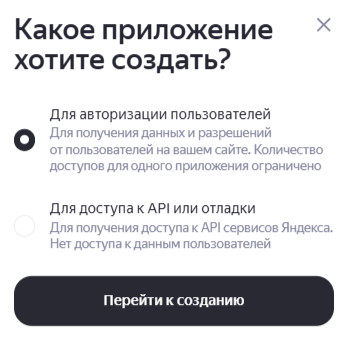
-
Если аккаунт не верифицирован на Госуслугах, будет предложено его верифицировать. Шаг опциональный.
-
Укажите название для сервиса, почту и иконку приложения.
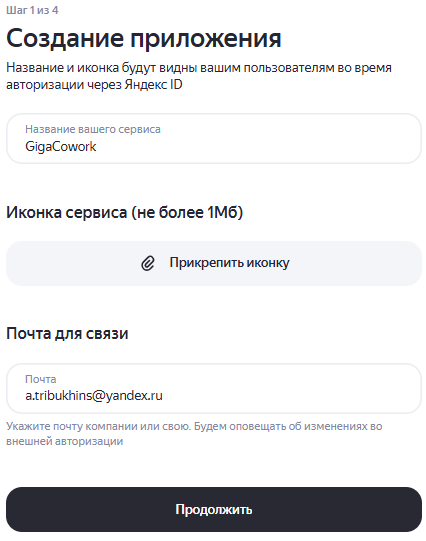
-
Выберите Веб-сервисы и вставьте Redirect URl.
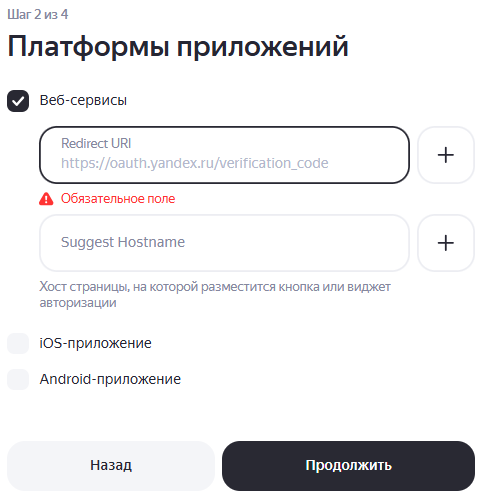
Где взять Redirect URl:
-
В разделе
 Администрирование →
 Интеграции нажмите Добавить интеграцию.
-
В витрине интеграций откройте подключаемую интеграцию.
-
Нажмите Далее и скопируйте значение из поля Callback URL.
-
-
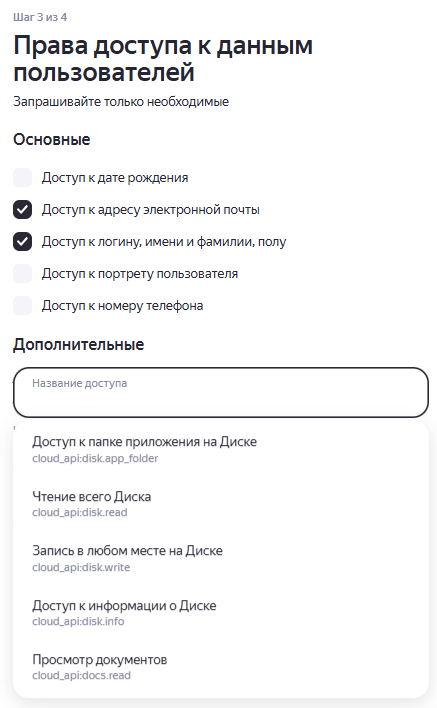
Предоставьте доступ к данным: Доступ к адресу электронной почты и Доступ к логину, имени и фамилии, полу. Также выберите дополнительные доступы для диска, которые будут разрешены в интеграции (начинаются со слова disk):
-
yadisk:disk — Доступ к Яндекс.Диску для приложений.
-
cloud_api:disk.app_folder — Доступ к папке приложения на Диске.
-
cloud_api:disk.read — Чтение всего Диска.
-
cloud_api:disk.write — Запись в любом месте на Диске.
-
cloud_api:disk.info — Доступ к информации о Диске.
-
-
Убедитесь, что все данные указаны верно и нажмите Создать приложение.
-
Если добавляете интеграцию с корпоративным диском, дополнительно активируйте функцию сервисных приложений с помощью запроса:
POST https://api360.yandex.net/security/v1/org/<org_id>/service_applications/activate.
Где org_id — ID организации, который можно взять на странице организации, в нижней части меню.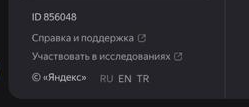
-
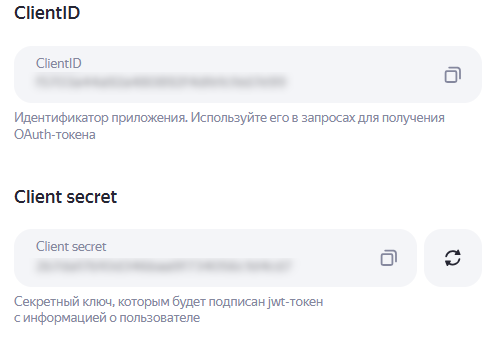
Скопируйте в созданном приложении ClientID и Client secret.
-
Вставьте полученные ClientID и Client secret в поля ClientID OAuth-приложения и Client secret OAuth-приложения соответственно, в окне добавления интеграции из витрины.
-
Нажмите Далее, а затем Добавить.
Авторизация в интеграции
-
Проверьте, что интеграция находится в разделе
 Каталоги → Интеграции. Если ее нет, попросите администратора GigaCowork ее включить.
-
Откройте интеграцию и нажмите Войти в аккаунт. Интеграция уже может быть авторизована администратором, а кнопка входа и выхода из аккаунта недоступна. Это означает, что с ней уже можно работать.
-
Укажите учетные данные вашего аккаунта Яндекс.