
Задачи
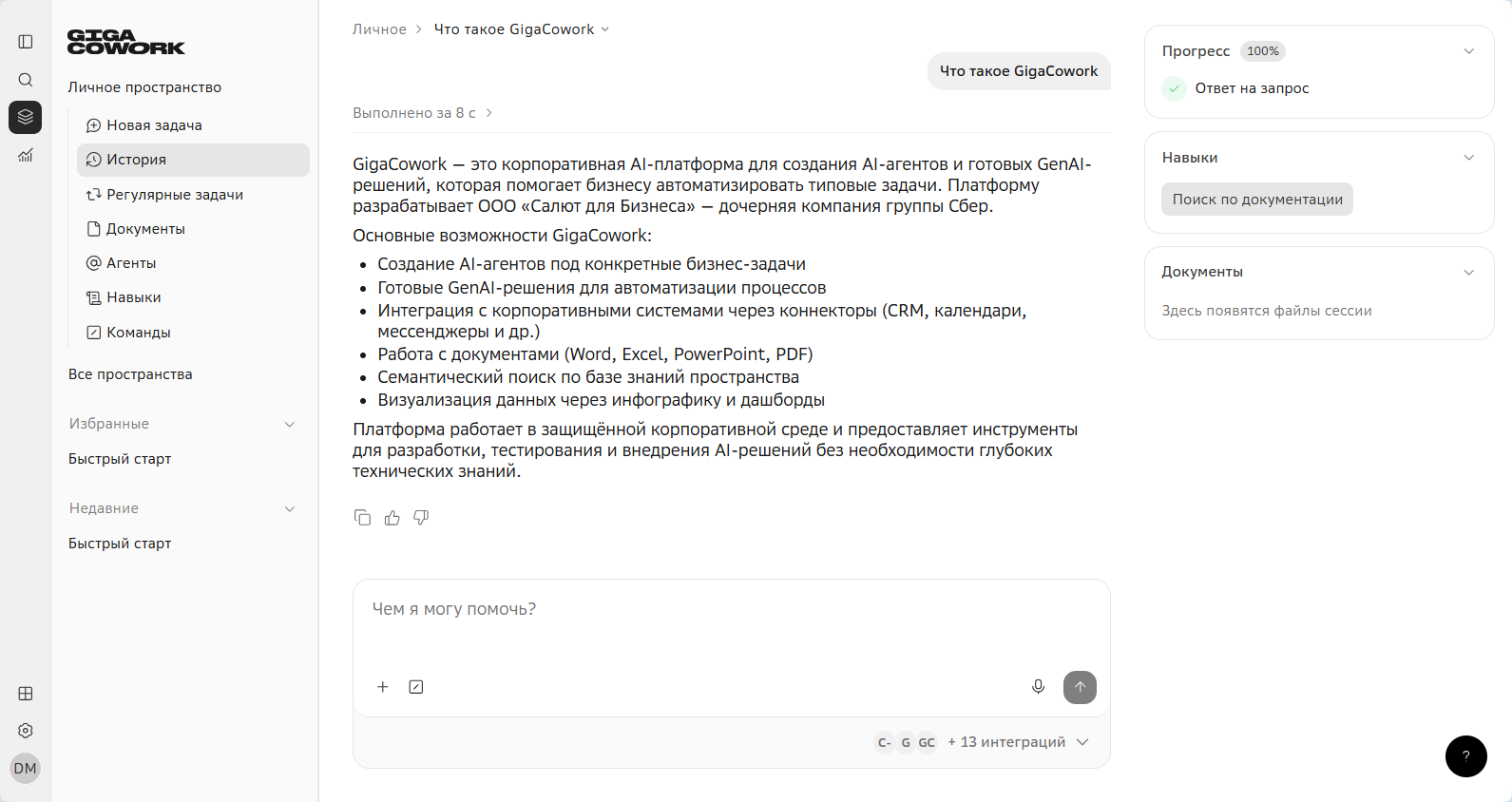
Основа работы с GigaCowork — задачи в виде чатов. Каждый новый чат представляет собой отдельную задачу с полностью изолированным контекстом: загруженные документы и итоговые наработки и артефакты недоступны из других задач.
| Все запросы в рамках одной задачи связаны, поэтому для точности ответов важно разделять разные темы по разным задачам. |
Поле ввода
Постановка и уточнение задач происходит в поле ввода. Описывайте задачи обычным языком, как будто ставите задачу коллеге: опишите что нужно сделать, какие есть ограничения и требования к результату.
Голосовой ввод
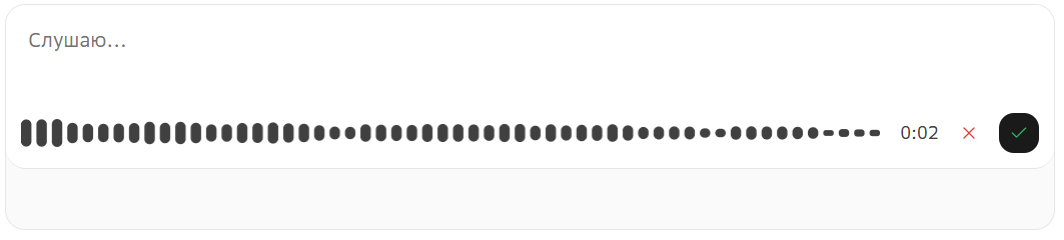
Задачу можно ставить голосом: отправьте голосовое сообщение, GigaCowork сам преобразует его в текст перед отправкой.
Для постановки задачи голосом, в поле ввода нажмите  Голосовой ввод и продиктуйте текст задачи. По окончании нажмите
 Отправить — запись преобразуется в текст, который можно отредактировать перед отправкой.
Для отмены записи, нажмите  Отменить.
Добавление файлов
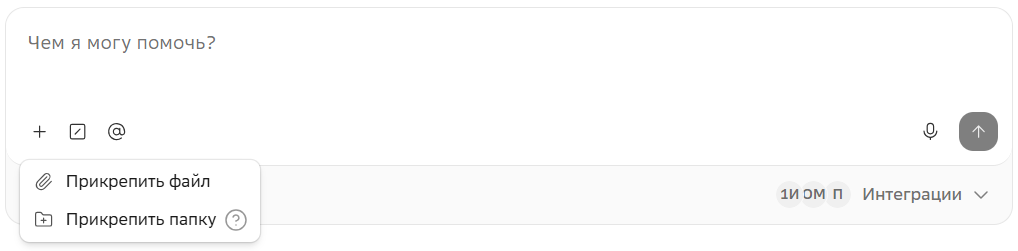
Прикрепляйте файлы с данными — агент проанализирует и даст ответ на их основе.
Для добавления отдельных файлов или папок с файлами в контекст чата нажмите  Добавить в поле ввода. Система будет анализировать и выдавать информацию на их основе.
Система работает только с загруженными файлами и не синхронизирует их с копиями на вашем устройстве.
Поддерживаемые форматы файлов:
Нажмите, чтобы раскрыть
-
TXT — простые текстовые файлы.
-
MD — файлы разметки Markdown.
-
DOCX — документы Microsoft Word.
-
PDF — PDF-документы (с текстовым слоем).
И многие другие.
-
XLSX — таблицы Excel (современный формат).
-
XLSM — таблицы Excel с макросами.
-
XLS — таблицы Excel (устаревший формат).
-
CSV — текстовые таблицы с разделителями.
-
TSV — текстовые таблицы с табуляцией.
-
PARQUET — колоночный формат данных.
-
JSON — структурированные данные JSON.
-
JSONL — JSON Lines (по одной записи на строку).
-
PPTX — презентации Microsoft PowerPoint
-
PNG — растровая графика без потерь.
-
JPG — растровая графика с сжатием.
-
JPEG — растровая графика с сжатием.
-
GIF — анимированные изображения.
-
WEBP — современный формат изображений.
Выполнение команд
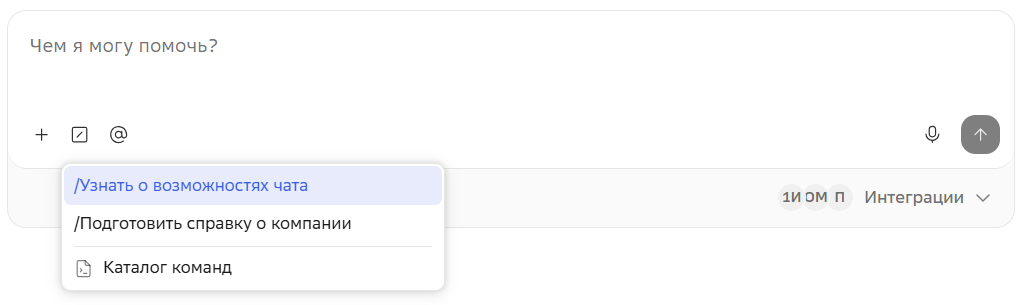
Команды — это шаблоны для часто используемых запросов, которые помогают ускорить работу.
Для выполнения команды нажмите  Выполнить команду или клавишу /.
Подробнее о командах в главе Команды.
Добавление агентов
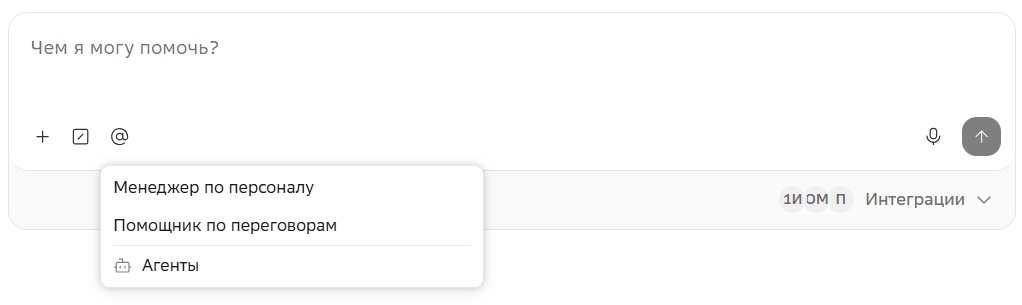
Агенты — это ИИ-сотрудники, нацеленные на выполнение конкретных задач.
Для добавления агента в задачу нажмите  Добавить агента и выберите нужного из списка.
| Обратите внимание, при выборе агента, в задаче становятся доступны только его навыки, команды и интеграции. |
Подробнее об агентах в главе Агенты.
Применение навыков
Навыки — это инструменты агентов, они помогают им выполнять конкретные задачи.
GigaCowork автоматически подключает нужные навыки при обработке запроса. Вы также можете явно указать нужный навык в тексте запроса.
Использование интеграций
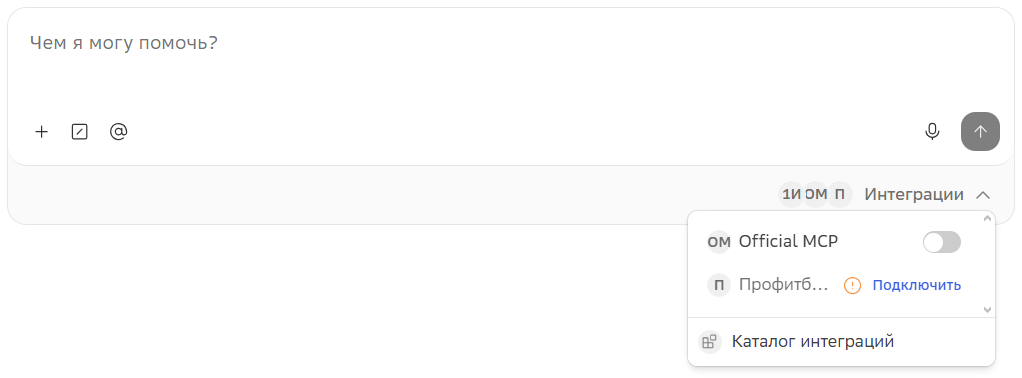
Интеграции позволяют работать с привычными сервисами, не выходя из чата.
Для включения интеграций в чате нажмите на выпадающий список в нижнем правом углу чата и выберите нужные.
Затем опишите простыми словами, что нужно сделать и в каком сервисе. Например, Найди в сети данные компании ООО Рассвет и заведи ее карточку в amoCRM.
Подробнее об интеграциях в главе Интеграции.
Действия с ответами
Ответ в чате можно скопировать. Для этого нажмите  Копировать под ответом.
Также ответ нейросети можно оценить. Для этого под ответом нажмите  Помогло или
 Не помогло в зависимости от полезности ответа.
Ответы используются для сбора количественной статистики, данные запроса и ответа никуда не передаются.
Панель компонентов
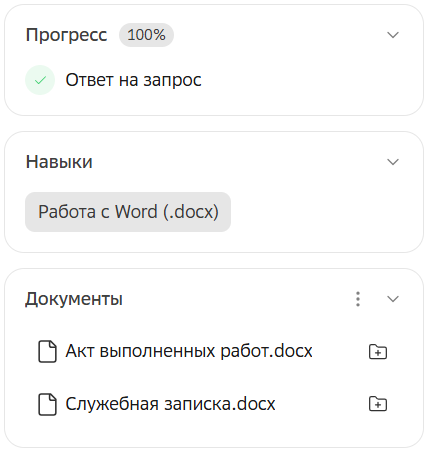
Каждая задача содержит панель компонентов, которая находится справа от поля ввода.
-
Прогресс — компонент инструмента todo. Подключается при определенных условиях и показывает прогресс выполнения задачи во время ответа пользователя.
-
Навыки — навыки, которые были использованы системой при ответе на запрос. Подробнее в главе Навыки
-
Документы — тут находятся как загруженные в задачу документы, так и документы, созданные GigaCowork в ответ на запрос.
Документ можно просмотреть, нажав на него. Он откроется в панели просмотра, где его можно скачать.
Для добавления документа в документы пространства, нажмите рядом c ним Добавить в пространство.
Панель просмотра
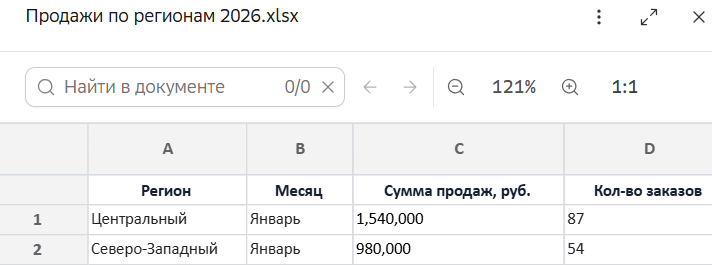
Файлы и диаграммы, которые создал ИИ-агент, можно просматривать в панели просмотра.
Для открытия файла или диаграммы, в чате задачи нажмите Открыть. Файлы также можно открыть из панели компонентов.
Для файлов популярных офисных форматов доступен поиск по документу и масштабирование.
Для скачивания документа из панели просмотра нажмите  →
 Скачать.
Холст (канва)
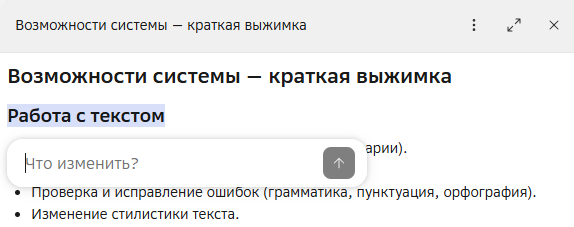
Любую информацию можно попросить представить в виде холста (канвы), просто написав об этом в задаче — файл холста создастся в документах задачи.
Отличие холста от панели просмотра — возможность редактирования документа прям на холсте.
| Диаграммы по умолчанию создаются на холсте. |
Редактировать можно как часть информации, так и весь файл целиком (недоступно для диаграмм).
Для редактирования части информации на холсте выделите нужную область — появится поле ввода. Укажите, что нужно изменить в конкретном блоке — запрос отобразится в основном чате, а система создаст новый, измененный файл/диаграмму.
Для редактирования всего файла холста, в шапке холста выберите →  Редактировать и внесите необходимые изменения.
| Файлы редактируются в разметке markdown. |
Для скачивания документа холста нажмите → Скачать.
Для копирования текста документа, нажмите →  Копировать.
Действия с задачами
Создание задачи
Для создания задачи, в меню пространства нажмите  Новая задача.
Просмотр задач
-
В виде списка задач в разделе
 История. Открывается через одноименный пункт меню пространства.
-
В виде дашборда в разделе Панель управления. Открывается через пункт панели навигации
 Активность.
Раздел История
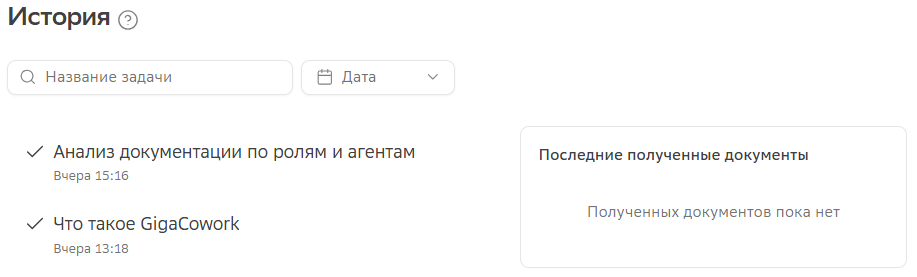
Содержит ваши задачи текущего пространства, в том числе регулярные задачи.
В разделе можно найти задачу пространства по названию и отфильтровать по дате последнего сообщения.
Задачи, требующие действия, располагаются вверху списка. Это задачи, где ожидается действие пользователя, например, подключение интеграции.
Справа также находится список последних полученных документов, где находятся документы, созданные GigaCowork в ответ на запросы.
Раздел Панель управления
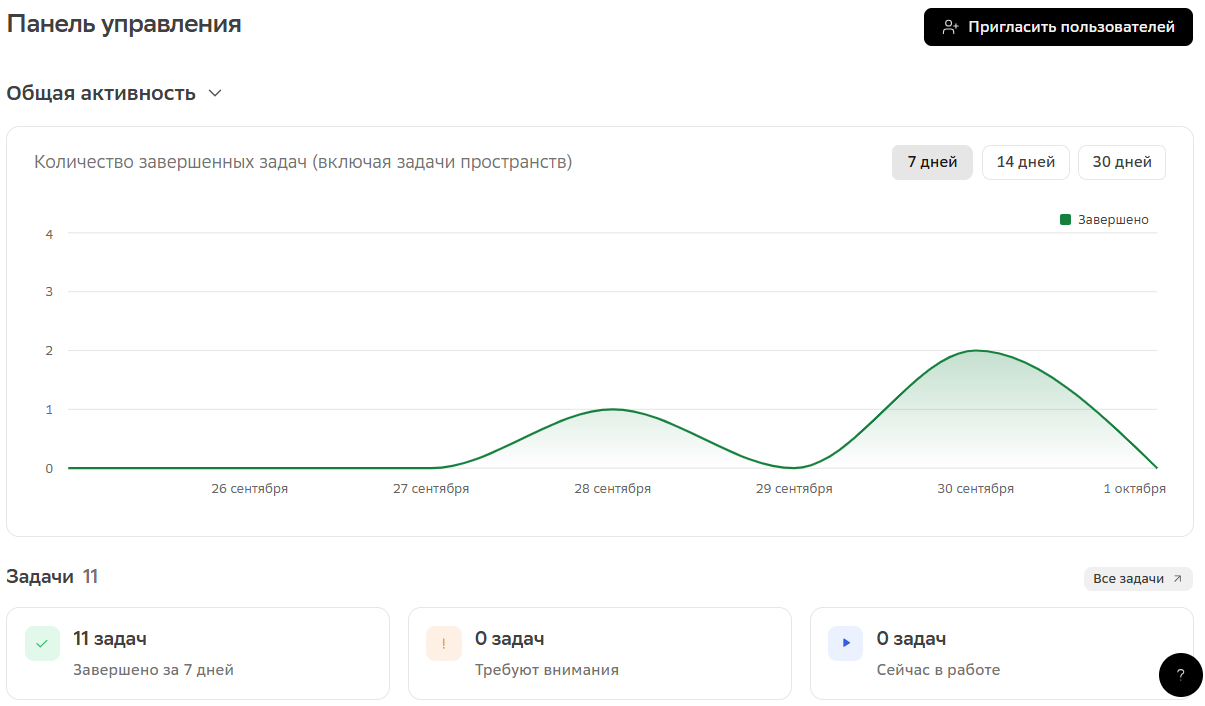
Содержит ваши задачи из всех ваших пространств, в том числе регулярные задачи.
В разделе можно просмотреть общее количество ваших задач по статусам, список последних завершенных задачи и задач, требующих действия.
Сверху раздела находится график активности по задачам.
Переименование задачи
-
В разделе
История — в строке с нужной задачей, выберите → Переименовать. -
Из самой задачи — в самом верху экрана нажмите на название задачи и выберите
Переименовать.
Удаление задачи
-
В разделе
История — в строке с нужной задачей, выберите →  Удалить.
-
Из самой задачи — в самом верху экрана нажмите на название задачи и выберите
Удалить.
| Вместе с задачей удаляются все загруженные в нее файлы и полученные артефакты. |