
Роли организации
В разделе  Администрирование →
 Роли организации можно назначать и отзывать роли организации, определяющие доступ пользователей к разделам системы.
В GigaCowork предусмотрен фиксированный набор ролей организации: создать собственную или отредактировать существующую нельзя.
У пользователя может быть не более двух ролей: Пользователь (выдается автоматически при первом входе) и одна дополнительная, назначенная другим пользователем. Исключением является владелец организации — у него дополнительно есть роль Владелец.
Просмотр ролей
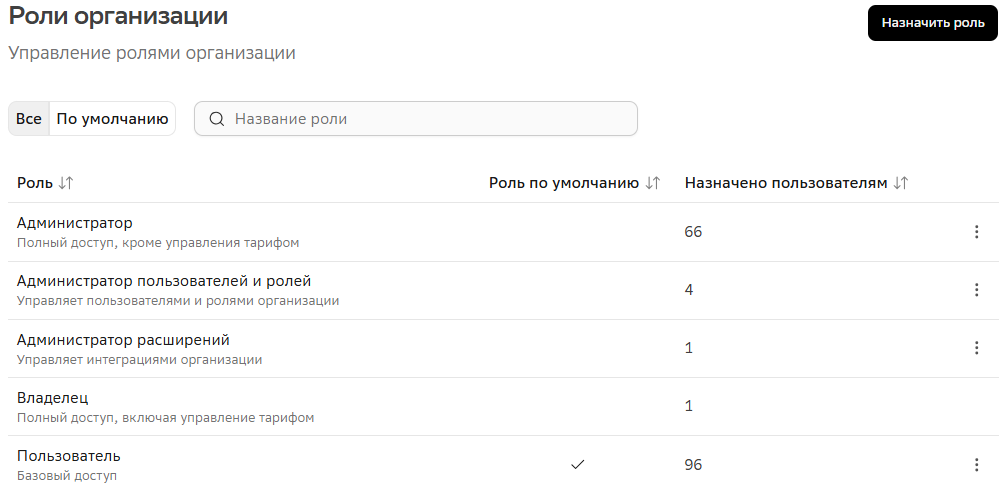
Роли в разделе Администрирование → Роли организации можно искать по названию и фильтровать по типу Роль по умолчанию.
Для просмотра деталей роли, нажмите на нее в таблице, откроется окно роли со вкладками: Разрешения — с разрешениями роли, Назначения — со списком пользователей, кому назначена роль.
Роль по умолчанию
При первом входе в GigaCowork пользователю автоматически назначается роль Пользователь — независимо от роли, указанной при приглашении. В списке ролей она отмечена значком  в столбце Роль по умолчанию. Сменить ее нельзя.
Разрешения ролей
Разрешения ролей — это список возможностей, которые может делать пользователь, которому назначена роль.
Аудит событий:
-
Просмотр событий аудита — просмотр событий в разделе
Администрирование →  Аудит событий.
-
Выгрузка событий аудита — просмотр событий и их экспорт в разделе
Администрирование → Аудит событий.
Интеграции:
-
Управление интеграциями — доступ к разделу
Администрирование →  Интеграции.
Расширения:
-
Управление каталогами плагинов и навыков — доступ к разделам
Администрирование →  Плагины и Администрирование →
 Навыки.
Администрирование:
-
Управление ролями — доступ к разделам
Администрирование → Роли организации и Администрирование →  Роли пространств
-
Управление пользователями — доступ к разделу
Администрирование →  Пользователи.
Тариф:
-
Просмотр тарифа и платежных данных — просмотр тарифов в разделе
Администрирование →  Тариф.
-
Оплата тарифа и изменение платежных данных — просмотр и смена тарифа в разделе
Администрирование → Тариф.
Пространства:
-
Доступ к пространствам — может видеть и работать с пространствами: создавать свои, быть участником чужих.
Назначение и снятие роли
| Назначить или снять роль с самого себя нельзя. Роль Владелец передается только владельцем. |
Для назначения одной конкретной роли, в разделе Администрирование → Роли организации, в строке нужной роли выберите  →
 Назначить или в разделе/в окне роли нажмите Назначить роль. Затем в открывшемся окне укажите одного или нескольких пользователей.
Для снятия роли с пользователя, в разделе Администрирование →  Роли откройте роль и в окне роли перейдите на вкладку Назначения. Затем нажмите
 Отзыв роли рядом с пользователем — изменения вступают в силу сразу.
| Снять роль Пользователь нельзя. Чтобы прекратить доступ, пользователя можно заблокировать. |
Также роль пользователя можно сменить в разделе Администрирование → Пользователи.
Передача роли Владелец
Роль Владелец автоматически назначается первому вошедшему в GigaCowork пользователю. Назначить или снять ее вручную нельзя — только передать другому пользователю.
-
В разделе
Администрирование → Роли организации — напротив роли Владелец выберите →  Передать владение и укажите нового владельца.
-
В разделе doc/modules/ROOT/pages/admin_users.adoc — напротив себя (владельца) выберите
→ Передать владение и укажите нового владельца.
После передачи роли Владельца, пользователю автоматически назначается роль Пользователь.