
Вход
Система оптимально работает в браузерах Firefox, Chrome и других на базе Chromium.
Для входа потребуется двухфакторная аутентификация. Установите на телефон приложение Multifactor. Также подойдут FreeOTP, Google Аутентификатор или Microsoft Аутентификатор.
-
Запустите браузер и в адресной строке укажите адрес системы (высылается в письме-приглашении).
-
В окне входа укажите электронную почту и пароль — появится окно аутентификации.
При первом входе в систему может потребоваться ввести имя, фамилию и придумать пароль. -
Через приложение аутентификации на мобильном телефоне отсканируйте QR-код — приложение сгенерирует одноразовый код для входа.
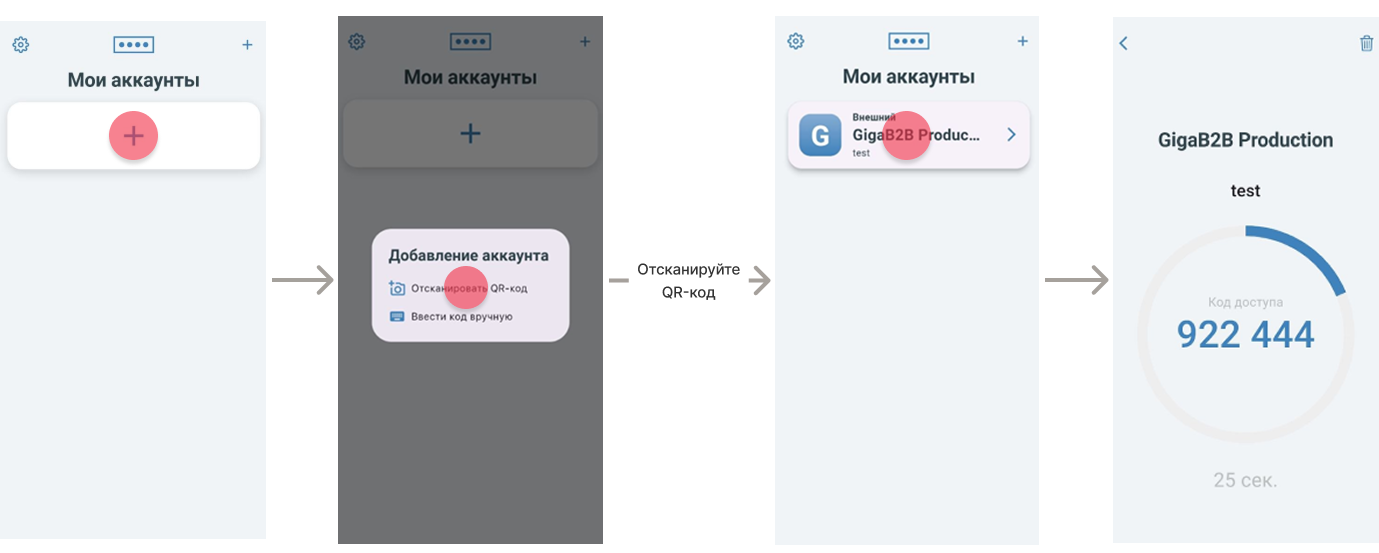 Получение кода в приложении Multifactor
-
В поле Введите код из приложения *, укажите одноразовый код из приложения Multifactor. Вводить код двухфакторной аутентификации потребуется при каждом входе.
-
Нажмите Далее — откроется сама система.
Навигация
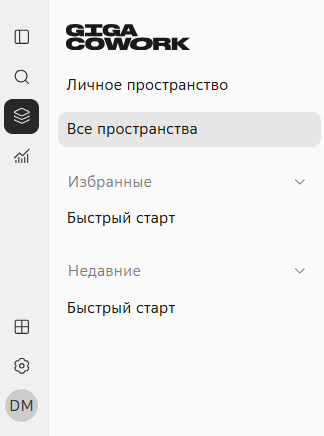
Перемещение между разделами GigaCowork происходит с помощью панели навигации.
-
 кнопка скрыть/показать — скрывает и показывает меню.
-
 Поиск — ищет задачи и пространства среди доступных пользователю. Для уточнения поиска, в строке поиска нажмите
 .
-
 Пространства — открывает меню пространств, где можно начать работу с задачами.
-
 Активность — открывает раздел Панель управления.
-
 Каталоги — открывает каталоги расширений, которые применяются в задачах: плагины, агенты, навыки, интеграции, команды.
-
 Администрирование — открывает административные пункты меню. Доступно только для администраторов.
-
Иконка профиля — открывает личное меню.